如果你正在使用搬瓦工 VPS 搭建网站或者其他服务,面向中国用户时总会遇到一个问题:IP 被墙。IP 一旦被墙,国内就完全访问不了,之前的所有配置和数据都还在,就是连不上。
这种情况其实挺常见的。可能是因为 IP 之前被其他人用过,做了一些不合规的事情被封了;也可能是你自己的使用方式触发了防火墙规则。不管什么原因,遇到 IP 被墙,最直接的解决办法就是更换一个新的 IP 地址。
好消息是,搬瓦工提供了付费更换 IP 的服务。今天我就来详细讲讲怎么检测 IP 是否被墙,以及如何一步步更换新 IP,整个过程其实很简单,跟着操作基本不会出错。
💡 快速跳转:如果你已经确认 IP 被墙,只想了解更换流程,点击这里直接查看操作步骤。
为什么会出现 IP 被墙的情况
说到 IP 被墙,就不得不提一下中国的网络防火墙系统。这套系统会对进出中国大陆的网络流量进行监控和过滤,如果发现某个 IP 地址存在违规内容或异常流量,就会把这个 IP 加入黑名单,导致国内用户无法访问。这就是我们常说的被墙。
那么,哪些情况可能导致 IP 被墙呢?根据我的观察和经验,主要有这几种原因:
- IP 历史问题:你购买的 VPS 使用的 IP 之前可能被其他用户使用过,你拿到这个 IP 就是被封了的
- 敏感内容传播:在服务器上托管了违反相关法律法规的内容,比如未经审批的视频、文章等
- 代理服务特征明显:搭建的代理工具流量特征过于明显,容易被识别和封锁
- 端口和协议问题:使用了某些敏感端口或协议,被系统重点监控
- 同 IP 段连带:与你同一 IP 段的其他服务器出现严重违规,导致整个段被封
如果你只是正常建站,比如搭建个人博客、企业官网或者正规的业务系统,理论上是不会被墙的。我自己用搬瓦工 VPS 建站已经好几年了,一直都很稳定,从来没遇到过 IP 被封的情况。关键就是要守规矩,不要在服务器上放任何违规内容。
当然,也存在一些运气不好的情况,就是你买到的 IP 本身就有历史问题,这种情况确实挺无奈的。所以购买 VPS 后,第一件事最好先测试一下 IP 在国内的可访问性,发现问题及早更换,避免后续麻烦。
如何检测 IP 是否被墙
其实当你发现自己的网络都能访问是其他网站,但就是连不上自己的 VPS,这时候就有很大概率是 IP 被墙了。最直接的检测方法是使用 ping.pe 这个在类 Ping 工具,下面是我使用 itDog 在线工具的一个测试示例。
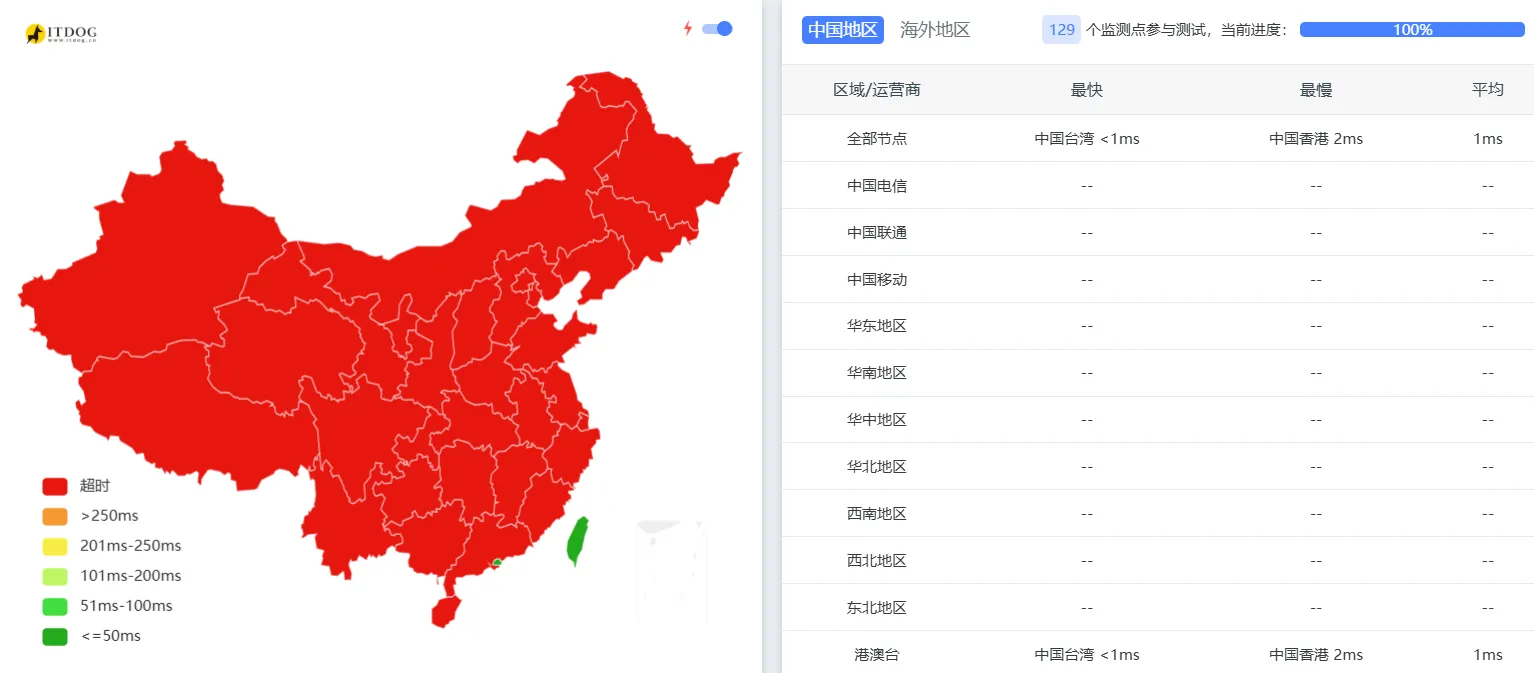
从检测结果中你能很清楚地看到:中国大陆的所有节点都显示 Ping 不通,但是大陆外的节点(比如图片中的台湾、香港)都能正常 Ping 通,那基本可以确定你的 IP 被墙了。这种国内全挂、境外正常就是典型的被墙特征。
使用搬瓦工官方检测工具
如果你还是不太确定,或者想要一个更权威的检测结果,搬瓦工官方其实提供了专门的 IP 黑名单检测工具。
第一步:获取你的 VPS 节点 ID
登录搬瓦工的 KiwiVM 控制面板,在首页的 URL 地址栏里就能看到你的 VM ID(虚拟机 ID)。
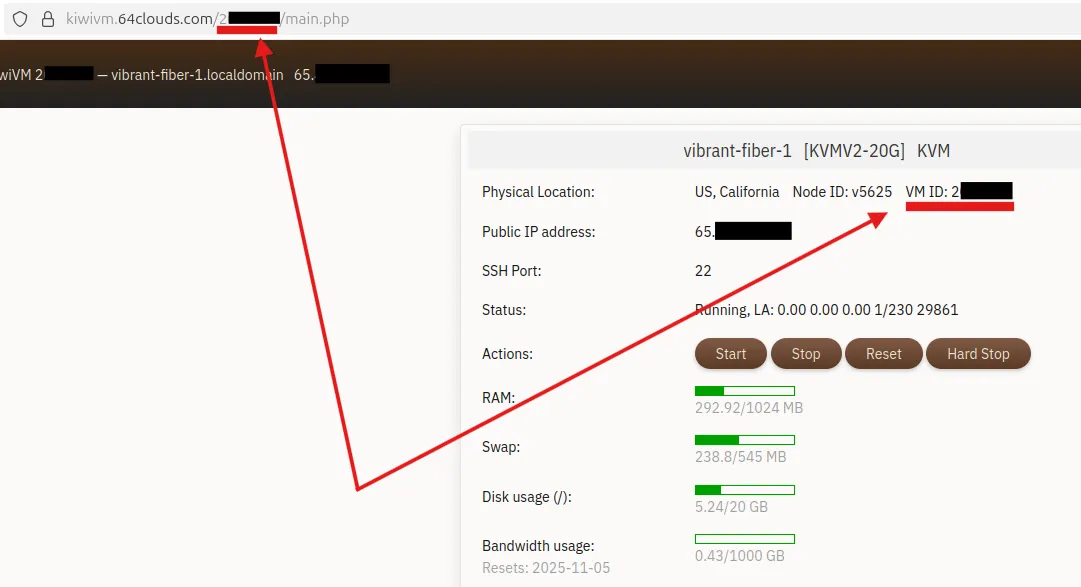
比如你的控制面板地址是 https://kiwivm.64clouds.com/12345678/main.php,那么 12345678 就是你的 VM ID。
第二步:访问检测页面
进入 IP 黑名单检测页面有两种方式:
1、直接访问检测链接
在浏览器地址栏输入以下网址格式:
https://kiwivm.64clouds.com/VM-ID/main-exec.php?mode=blacklistcheck
只需要把其中的 VM-ID 替换成你自己的实例编号(VM ID)即可访问检测页面。
2、修改浏览器地址栏的 URL
如果你已经进入 KiwiVM 控制面板(通常地址是 main.php 结尾),只需在浏览器地址栏中,把 main.php 改成 main-exec.php?mode=blacklistcheck,然后按回车,就能直接进入 IP 黑名单检测页面。
第三步:执行检测
进入检测页面后,你会看到当前 VPS 的 IP 地址信息,还有一个 “Test Main IP” 按钮。
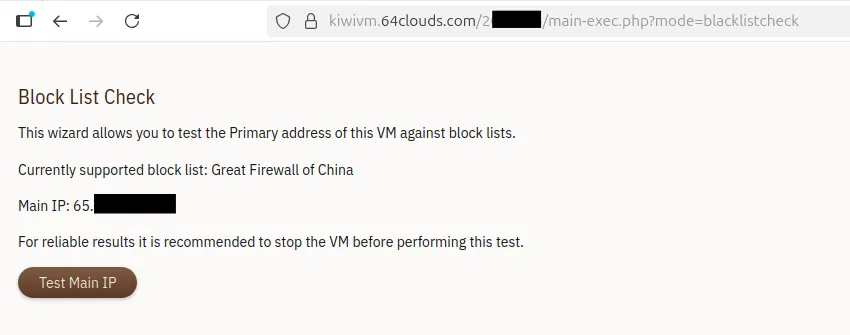
点击这个按钮,系统就会开始检测你的 IP 是否在黑名单中。检测过程通常只需要几秒钟。
第四步:查看结果
检测完成后,页面会显示结果。
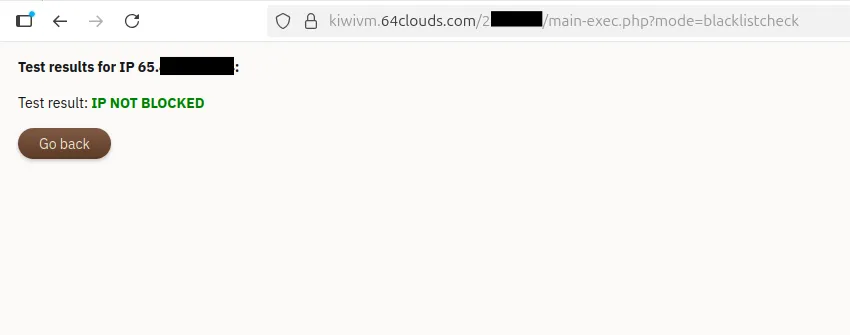
我的检测结果显示是正常的(绿色提示)。但如果你看到红色的 “IP BLOCKED” 字样,那就确认无疑了:你的 IP 确实被墙了,需要尽快更换。
这个官方工具的检测结果还是比较准确的,毕竟搬瓦工作为服务商,他们对中国防火墙的规则有比较深入的了解。如果官方工具显示 IP 被封,那基本就不用再怀疑了,可以直接进入更换流程。
搬瓦工更换 IP 详细步骤
确认 IP 被墙之后,就可以开始更换流程了。整个操作其实很简单,搬瓦工提供了专门的 IP 更换页面,跟着步骤走就行。
进入 IP 更换页面
首先,你需要访问搬瓦工的 IP 更换服务页面:https://bandwagonhost.com/ipchange.php
如果主站访问较慢或打不开,也可以使用搬瓦工的镜像站,你可以查看我整理的搬瓦工镜像站汇总文章获取最新的镜像站,例如当前(2025 年 10 月 27 日)最新的镜像站的地址:https://bwh81.net/ipchange.php。
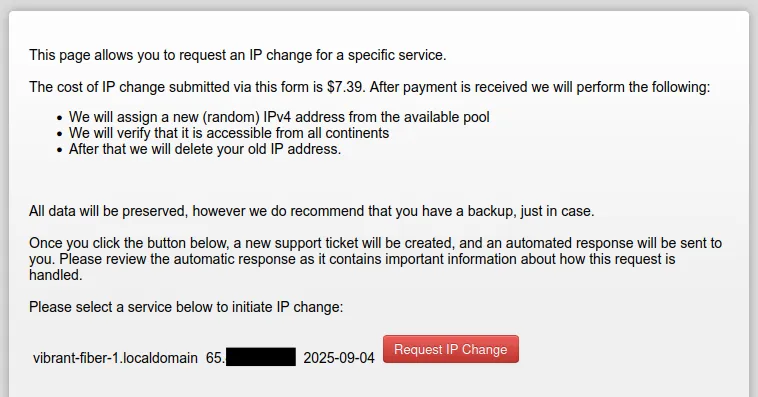
进入页面后,你能看到以下几个关键信息:
- 更换费用:当前费用显示 7.39 美元
- 当前 IP 信息:你现在使用的 IP 地址
- Request IP Change 按钮:这就是执行更换的按钮
确认并支付
看清楚费用和相关信息后,如果确定要更换,就点击 “Request IP Change” 按钮。系统会跳转到付款页面。
搬瓦工支持两种常用的支付方式:
- PayPal:如果你有 PayPal 账户,可以直接使用
- 支付宝:国内用户最方便的选择,支持支付宝扫码或账户支付
选择你习惯的支付方式,完成 7.39 美元的付款就可以了。汇率是实时换算的,支付宝付款的话,会自动转换成人民币金额。
等待更换完成
付款成功后,系统会自动开始处理你的 IP 更换请求。这时候你不需要做任何操作,只需要耐心等待。
根据官方说明,IP 更换通常在 24 小时内完成。实际上,大多数情况下可能几个小时就搞定了,但也不排除高峰期会慢一些。这段时间内,你的 VPS 可能会短暂离线,这是正常现象,不用担心。
更换完成后,你会收到邮件通知,告诉你新的 IP 地址是什么。你也可以直接登录 KiwiVM 控制面板查看,会显示更新后的 IP。
如果不熟悉操作怎么办
如果你觉得自己操作不太放心,或者在付款过程中遇到了问题,还有一个更简单的办法:直接找客服。
搬瓦工提供工单系统,你可以在后台提交一个工单(Ticket),说明你的 IP 被墙了,需要更换 IP,并且愿意支付 7.39 美元的费用。客服会帮你处理整个流程,你只需要配合完成付款就行。
提交工单的步骤:
- 登录搬瓦工账户后台
- 找到 “Support” 或 “Open Ticket” 选项
- 选择相关的 VPS 服务
- 简单描述问题:“My IP is blocked in China, I need to change IP address”
- 提交工单,等待客服回复
客服一般会在几个小时内回复你,告诉你具体的操作方式或者直接帮你处理。这种方式虽然可能稍微慢一点,但对于不熟悉操作的朋友来说更加稳妥,不容易出错。
总结
搬瓦工 VPS 的 IP 被墙虽然是个让人头疼的问题,但好在解决起来并不复杂。确定 IP 被墙后,通过 IP 更换页面,发起 IP 更换。付款后系统会自动处理,24 小时内完成,你会收到邮件通知新 IP 地址。
如果你刚购买 VPS,建议拿到后先检测一遍 IP,万一买到有历史问题的 IP,可以通过工单免费更换。
最后提醒一句:更换 IP 只是解决问题的手段,不是长久之计。如果你频繁遇到 IP 被封的情况,就要认真检查一下自己的使用方式了,是不是服务器上放了什么不该放的东西,或者使用的代理工具特征太明显。
常见问题解答(FAQ)
Q1:搬瓦工更换 IP 要多少钱?
+Q2:更换 IP 后,原来的配置和数据还在吗?
+完全不用担心,数据和配置都还在。更换 IP 只是改变了你 VPS 的对外网络地址,服务器内部的所有文件、配置、网站数据、数据库等等,全部都会保留,不会有任何影响。
如果网站绑定了域名,记得把域名的 DNS 解析记录更新成新的 IP 地址;如果是通过 SSH 连接服务器,把连接配置里的 IP 地址改成新的就行。除此之外,服务器内部的所有东西都不需要重新配置。
Q3:更换 IP 需要多长时间?
+Q4:可以更换到指定国家或地区的 IP 吗?
+不可以。搬瓦工的 IP 更换服务只会在你当前 VPS 所在的机房范围内分配新 IP,也就是说,如果你的 VPS 在洛杉矶机房,更换后的新 IP 也还是洛杉矶的,不能换成其他国家或地区的 IP。
如果你想更换到不同地区的 IP,唯一的办法是使用搬瓦工的机房迁移功能,迁移后 IP 自然就换了。
Q5:如何避免 IP 被墙?
+这是很多朋友关心的问题。虽然无法 100% 保证永远不被墙,但做好以下几点,可以大大降低风险:
- 1. 合规使用:不要在服务器上放任何违规内容,包括未经审批的视频、文章、代理服务等。
- 2. 新购 VPS 先检测:拿到 VPS 后,先用检测工具测试一遍 IP,确保 IP 能正常使用。
- 3. 注意流量特征:如果你在服务器上搭建了某些特殊服务,尽量选择流量特征不明显的协议和端口。
说到底,只要你是正常使用、合规经营,IP 被墙的概率真的不高。我自己用了这么多年都没遇到过,所以不用过度担心,该干嘛干嘛,做好基本的预防措施就行了。