说实话,当你第一次购买搬瓦工 VPS 之后,盯着控制面板上那堆 IP 地址、端口号、密码,可能会有点懵:这玩意儿到底怎么用?别担心,我刚开始也是这样。
搬瓦工确实是很多人接触海外 VPS 的第一个选择,价格便宜、配置够用,但对于新手来说,VPS 不像虚拟主机有个可视化面板,需要通过 SSH 这种方式来远程操作服务器。听起来有点技术感,但其实操作起来真的不难。
今天这篇文章,我就用最简单的话跟你说清楚:怎么从你的电脑连接到搬瓦工服务器,Windows 和 Mac 都会讲到,还会告诉你遇到连接失败该怎么办。看完之后,你就能顺利登录自己的服务器了。
获取 VPS 连接信息
在开始连接之前,我们得先把连接服务器需要的钥匙准备好。就像你去开门,总得知道门在哪儿、钥匙长啥样对吧?SSH 连接搬瓦工 VPS,需要四样东西:
- IP 地址:你服务器的门牌号,长得像
45.45.45.45这样 - SSH 端口:通常是
22,为了安全也可能是其他数字,比如28888 - 用户名:基本上都是
root(Linux 系统的最高权限账号) - 密码:登录用的密码,建议登陆后重新设置
这些信息从哪儿找?两个地方都可以。
从购买确认邮件获取
你购买 VPS 之后,搬瓦工会给你发一封标题类似 “OS Install Completed for VM” 的邮件到你注册时填的邮箱。打开这封邮件,里面会清清楚楚写着:IP address、SSH Port、Root Password。而用户名就是 root,邮件中没有额外标注。
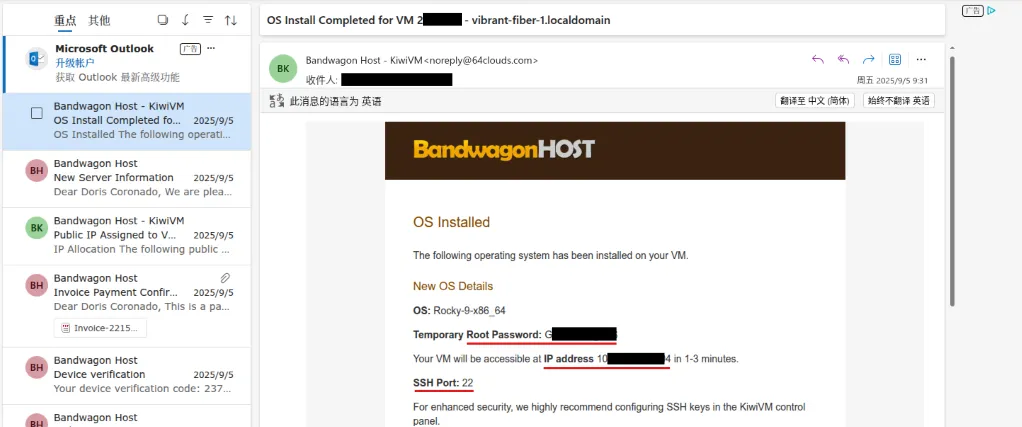
不过说实话,我当时就把这封邮件找半天才找到,因为可能被扔到垃圾箱里了。如果你也找不到,别慌,还有第二个办法。
从 KiwiVM 控制面板获取
KiwiVM 是搬瓦工自己的 VPS 管理面板,所有信息都能在这里找到,而且还能重置密码。
打开面板的步骤是这样的:
- 进入 搬瓦工官网 ,点击右上角的 “Client Area”
- 登录你的账号,用购买时注册的邮箱和密码
- 找到 “Services” → “My Services”,点进去
- 你会看到一个列表,显示你购买的所有 VPS。在对应 VPS 那一行的右边,有个 “Manage”(管理) 按钮
- 点击 “Manage” 的下拉菜单,选择 “Open KiwiVM”
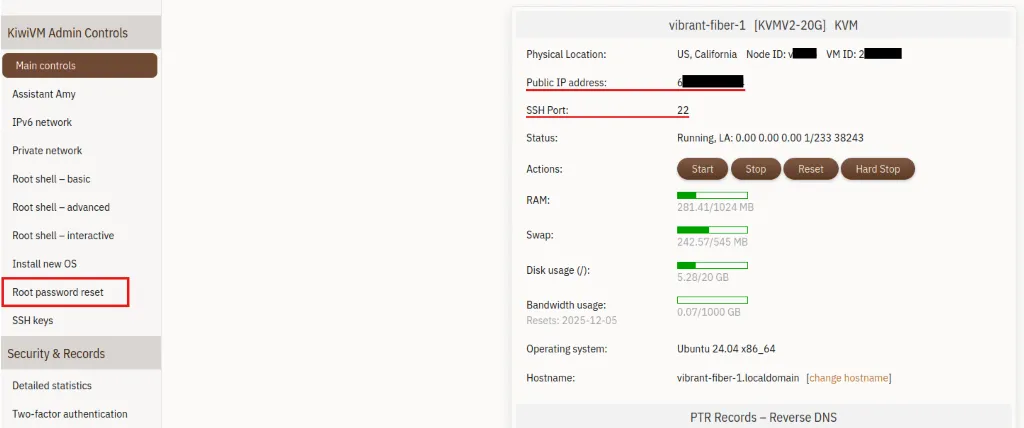
进入 KiwiVM 面板后,主页面(Main controls)上就能看到你的 IP 地址和 SSH 端口了。但是这里没有密码,可以通过下方的密码菜单进行重置。
密码重置很重要
这里特别说一下密码。很多人第一次连接失败,就是因为密码不对。
如果你忘了邮件里的初始密码,或者想换个新密码,可以直接在 KiwiVM 面板重置:
- 在 KiwiVM 左侧菜单找到 “Root password reset”
- 点进去后,点击 “Generate & Set New Root Password”,等待生成并设置新密码
- 系统会自动生成一个随机密码,记得立刻复制保存,因为页面刷新后就看不到了
重置密码后,你的 VPS 会自动重启一下,等个一两分钟就能用新密码登录了。
SSH 密钥是什么?(高级用法,了解即可)
你可能还注意到 KiwiVM 面板里有个 “SSH Keys” 的选项。这是一种更安全的登录方式,不用每次输密码,而是用一对密钥文件来验证身份。
新手先用密码登录就够了。等你熟悉了 SSH 操作,再去研究密钥登录也不迟。而密钥登录的好处是:
- 安全性更高,黑客暴力破解不了
- 不用每次敲密码,更方便
- 适合用脚本自动化管理服务器
但配置起来稍微麻烦点,需要在你电脑上生成密钥对,再把公钥上传到服务器,可以等熟悉了基本操作后再尝试。
Windows 系统使用 PuTTY 连接
Windows 用户连接搬瓦工 VPS,最基础的工具就是 PuTTY。这个软件完全免费,体积小巧,而且用起来特别简单。我刚开始折腾 VPS 的时候就是用它,到现在还在用。当然你也可以使用其他 SSH 工具
下载和安装 PuTTY
首先你得把 PuTTY 装到电脑上。打开浏览器,搜索 “PuTTY 下载” 或者点击下载 PuTTY 进入下载页面。
你会看到好几个版本,新手直接下载 putty.exe 就行,这是个独立文件,下载完双击就能用,连安装都不用。当然,如果你想要完整版,可以下载 MSI 安装包,会把所有相关工具都装上。
下载好之后,双击打开 putty.exe,就会看到一个配置窗口弹出来。界面虽然看起来有点老旧,但功能非常实用。
填写连接信息
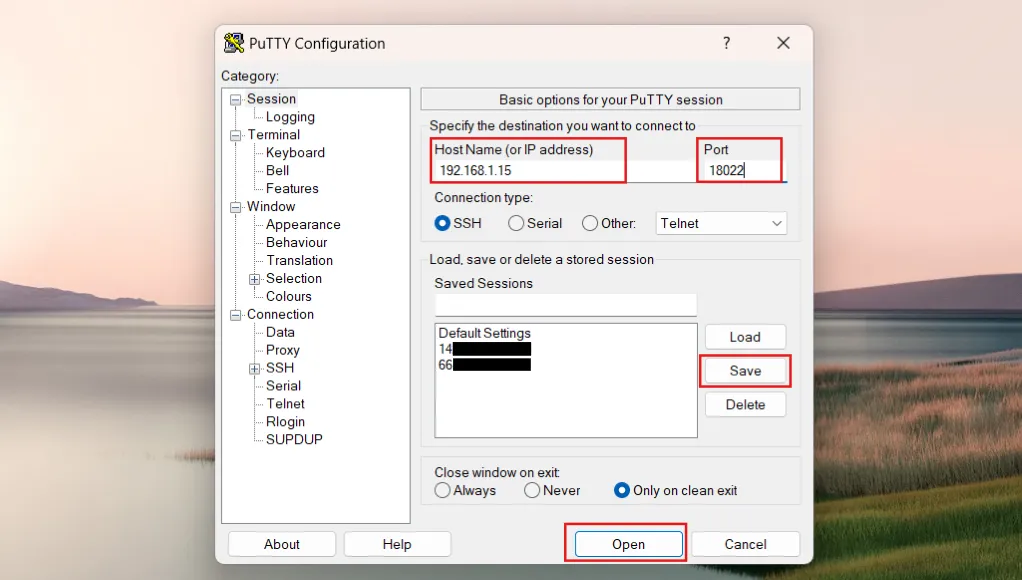
打开 PuTTY 后,你会看到一个叫 “PuTTY Configuration” 的窗口。别被那一堆选项吓到,咱们只需要填几个关键的地方:
- Host Name (or IP address) 填入你搬瓦工的 IP 地址,就是前面从邮件或 KiwiVM 面板里找到的那个,比如
45.45.45.45 - Port 这一栏:填入 SSH 端口号。如果邮件里写的是
22,就填22;如果是其他数字(比如28888),就填对应的数字 - Connection type 这里:确保选中的是 SSH(一般默认就是,不用动)
填完这三项,其实就可以直接点 “Open” 连接了。但我建议你先别急,咱们可以使用 “Save” 按钮把这个配置保存下来,以后就不用每次都重新输入了。
保存会话配置
往上翻一点,你会看到 Saved Sessions 这一栏。在这里给你的服务器起个名字,比如 “搬瓦工美国 VPS” 之类的。输入名字后,点击右边的 Save 按钮。这样下次打开 PuTTY,双击列表对应的服务器配置就能连接,不用再重新填 IP 和端口了。
保存完之后,点击窗口底部的 Open 按钮。
首次连接的安全提示
第一次连接服务器时,PuTTY 可能会弹出一个安全警告窗口,大概意思是说:“这是个新服务器,我还不认识它,你确定要连接吗?”
别担心,这是正常的。直接点击 “Yes” 或者 “Accept” 就行。这个提示只会在第一次连接时出现,以后就不会再弹了。
输入用户名和密码
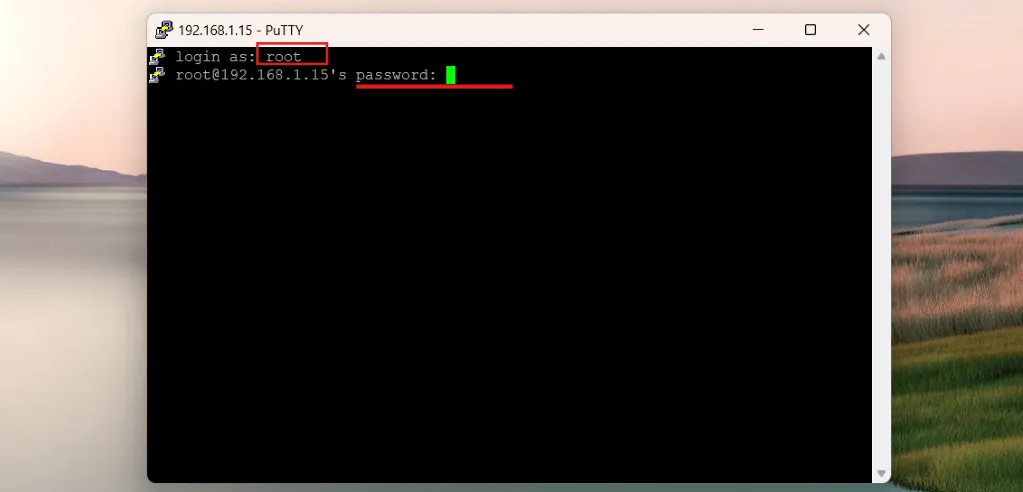
点击 “Yes” 之后,你会看到一个黑色的命令行窗口弹出来,上面会显示一些连接信息,然后出现这样一行提示:
login as:
这是在问你用什么用户名登录。直接输入 root,然后按回车键。
接着会出现下一行提示:
root@45.45.45.45's password:
这是在提示你输入密码。建议直接复制从邮件或 KiwiVM 面板获取的密码,然后在命令行中点击右键粘贴,这样可以避免手动输入造成的错误。
注意:在终端输入密码时,屏幕上不会显示字符,光标也不会移动,这是正常的安全设计,粘贴完成后回车即可。
如果密码正确,你就会看到一堆欢迎信息滚过去,最后停在一个以 root@ 开头的提示符上,比如:
root@bwh-vps:~#
恭喜你,这就说明已经成功连接到搬瓦工服务器了!现在你输入的任何命令,都会在远程服务器上执行。
连接失败?试试这几招
如果你按照上面的步骤操作,但还是连不上,别着急,我把常见的问题和解决办法列出来:
- 密码错误:这是最常见的原因。建议完整复制密码,不要多出空格这些字符。或者直接重置并生成新密码。
- IP 地址输错了:仔细核对一下 IP 地址,少一个数字或者多一个点都连不上。
- 服务器没启动:可以去 KiwiVM 面板看一下服务器状态(Status),如果显示 “stopped”,点击 “start” 按钮启动它。
- 网络问题:极少数情况下,可能是你的网络运营商屏蔽了某些端口。可以试试换个网络环境,比如用手机热点连一下试试。
- 端口填错了:有些搬瓦工 VPS 的 SSH 端口不是默认的 22,可能是 28888 或其他数字。
其他 SSH 工具推荐
PuTTY 虽然好用,但有个小缺点:它不能记住密码,每次连接都得重新输。如果你觉得麻烦,可以试试其他一些更现代化的 SSH 工具。
- Xshell 是我后来用过的另一个软件,界面比 PuTTY 漂亮,而且可以保存密码、支持多标签页(同时管理多台服务器)。个人和学校用户可以免费使用家庭/学生版,商业用途需要付费。
- MobaXterm 也是个不错的选择,功能更强大,内置了 SFTP 文件传输功能,还能显示远程服务器的文件目录,对新手来说更友好一些。免费版功能就够用了。
- WindTerm 是个开源免费的新兴工具,速度快、界面现代,支持密码保存和自动重连,最近越来越多人推荐。
这些工具的使用方法都大同小异:填 IP、填端口、填用户名密码,然后连接。区别主要在界面和一些高级功能上。你可以根据自己的喜好选择,没有绝对的好坏。我自己现在就是 PuTTY 和 Xshell 换着用,看心情。
不过对于刚入门的新手来说,我还是建议先把 PuTTY 用熟练。毕竟它足够简单,不会有太多花里胡哨的功能分散你的注意力。等你对 SSH 操作有了基本概念,再去尝试其他工具也不迟。
使用命令行终端连接(通用方法)
其实不管你用的是 Windows、macOS 还是 Linux,现在的操作系统都自带了 SSH 命令,直接在终端里输几行命令就能连接服务器,根本不需要额外下载软件。
对我来说,这种方式反而更快:打开终端,敲一行命令,输个密码,就进去了。不用点来点去填表单,习惯了之后特别顺手。
怎么打开终端
不同系统打开终端的方式稍有不同,但都很简单:
Windows 系统:
现在 Windows 10 和 11 都自带了 SSH 功能。你可以用这几种方式打开终端:
- 按
Win + R,输入cmd或者powershell,回车 - 或者直接在开始菜单搜索栏输入 “命令提示符” 或 “PowerShell”
- 我个人更喜欢用 Windows Terminal(微软应用商店可以免费下载),界面更现代,支持多标签页
macOS 系统:
- 按
Command + 空格打开 Spotlight 搜索,输入 “Terminal” 或 “终端”,回车 - 或者在 Launchpad 里找到 “其他” 文件夹,里面有个 “终端” 应用
- 有些人喜欢用 iTerm2(一个增强版终端),但系统自带的终端其实就够用了
Linux 系统:
- 大部分 Linux 发行版按
Ctrl + Alt + T就能打开终端 - 或者在应用菜单里找 “Terminal” 或 “终端模拟器”
输入连接命令
打开终端后,你会看到一个光标在闪烁的黑色(或白色)窗口。现在我们要输入 SSH 连接命令,格式是这样的:
ssh root@你的IP地址 -p 端口号
比如说,你的 IP 是 45.45.45.45,SSH 端口是 28888,那就输入:
ssh root@45.45.45.45 -p 28888
如果你的端口是默认的 22,可以省略 -p 端口号 这部分,直接输入:
ssh root@45.45.45.45
输入完命令后按回车键。
首次连接的指纹确认
第一次连接某台服务器时,终端会弹出一段提示,大概是这样的:
The authenticity of host '45.45.45.45 (45.45.45.45)' can't be established.
ECDSA key fingerprint is SHA256:xxxxxxxxxxxxxxxxxxxxxxxxxxxxxxx.
Are you sure you want to continue connecting (yes/no)?
这是在问你:“这台服务器我还不认识,你确定要连吗?” 直接输入 yes 然后回车就行。
输入密码登录
确认指纹后,会出现提示让你输入密码:
root@45.45.45.45's password:
这时候你可以直接粘贴从邮件或 KiwiVM 面板复制的密码。需要注意的是:终端里输入密码时,屏幕上不会显示任何字符,光标也不会动,这是安全设计,不是卡住了。你只管粘贴或者输入密码,然后按回车就行。
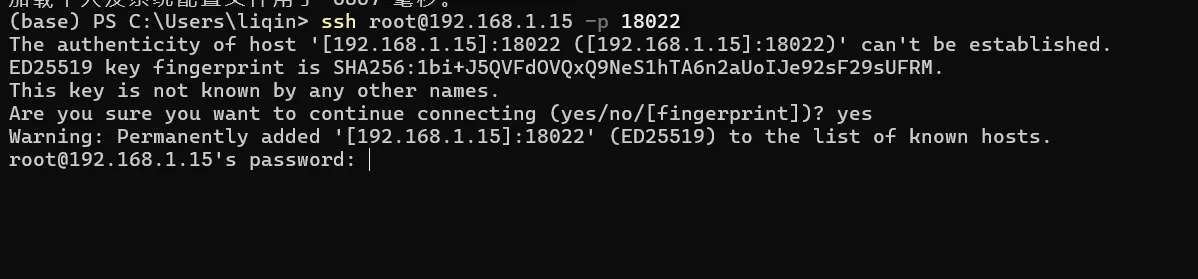
如果密码正确,你就会看到一串欢迎信息,最后停在这样的提示符:
root@bwh-vps:~#
到这一步,说明你已经成功登录搬瓦工服务器了。现在你在终端里输入的所有命令,都会在远程服务器上执行。
退出连接
用完服务器想退出登录时,直接输入 exit 然后回车,或者按 Ctrl + D,就会断开连接回到你本地电脑的终端。
KiwiVM 控制面板的快捷登录方式
除了用 SSH 客户端连接,搬瓦工的 KiwiVM 控制面板还提供了两种特别方便的登录方式:Root shell(基于浏览器) 和 VNC 远程桌面。这两个功能藏在控制面板里,很多新手不知道,但其实挺好用的。
Root shell - 浏览器里直接敲命令
这个功能最大的好处是:不用输入用户名和密码,打开网页就能直接操作服务器。
你只需要:
- 登录 KiwiVM 控制面板(前面讲过怎么进入)
- 在左侧菜单找到 “Root shell - basic”
- 点进去,等几秒钟,页面上就会出现一个黑色的命令行窗口
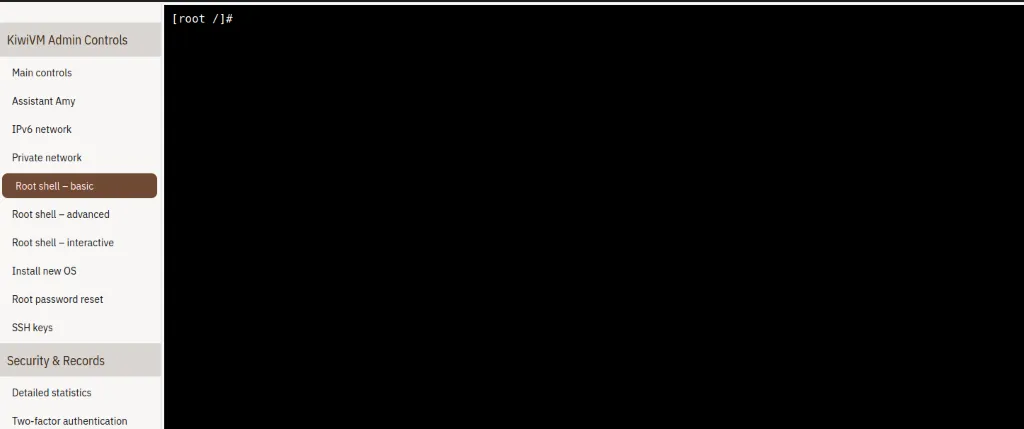
这时候你已经自动登录进服务器了,可以直接输入命令操作。比如你想查看系统信息,输入 uname -a 回车就行。
不过这个功能也有局限性:网页版终端的体验毕竟不如原生 SSH 客户端流畅,而且如果网络不稳定,页面可能会卡顿。所以我一般只在应急的时候用它。
VNC 远程桌面 - 图形界面操作
如果你觉得命令行太枯燥,想要一个图形界面来操作服务器,KiwiVM 也提供了 VNC 远程桌面功能。不过前提是你的服务器得安装了图形界面系统(默认是没有的,都是纯命令行)。
使用步骤:
- 在 KiwiVM 左侧菜单找到 “Root shell - interactive”
- 点进去会看到一个 VNC 连接选项,点击 “Launch”
- 系统会弹出一个新窗口,要求你输入用户名和密码
- 输入 root 和你的密码,就能看到服务器的桌面界面了
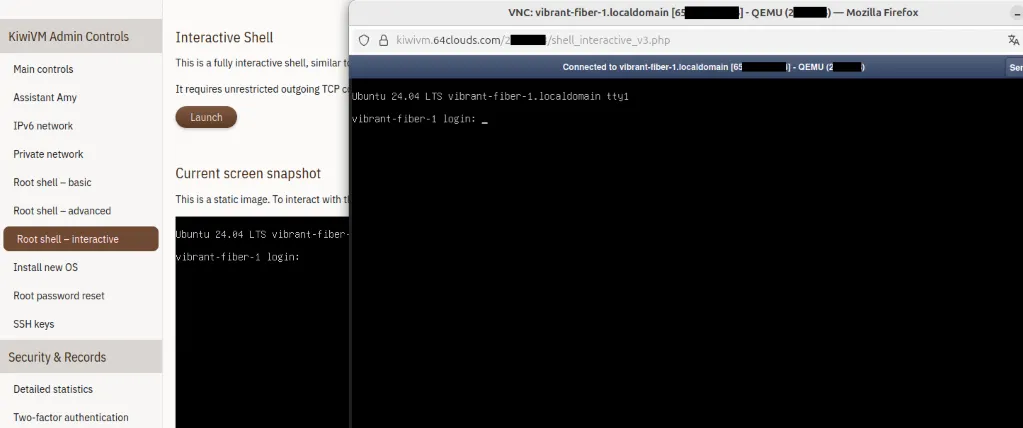
不过说实话,大部分人买 VPS 都是用来跑服务的(比如搭建网站、搭梯子),根本不需要图形界面。而且安装图形界面会占用不少资源,对于配置本来就不高的 VPS 来说有点浪费。
所以除非你有特殊需求(比如要在服务器上运行图形化软件),一般不建议折腾 VNC 桌面。命令行其实用习惯了更高效。
安装可视化面板 - 让管理更简单
如果你觉得纯命令行操作太枯燥,又不想用 VNC 那么重的方案,还有个更好的选择:在服务器上安装一个 Web 管理面板。
这类面板能提供类似虚拟主机的可视化管理界面,通过浏览器就能管理服务器,不用记那么多 Linux 命令。而且安装超级简单,连上 VPS 执行一条命令就搞定。
1Panel - 我比较推荐的面板
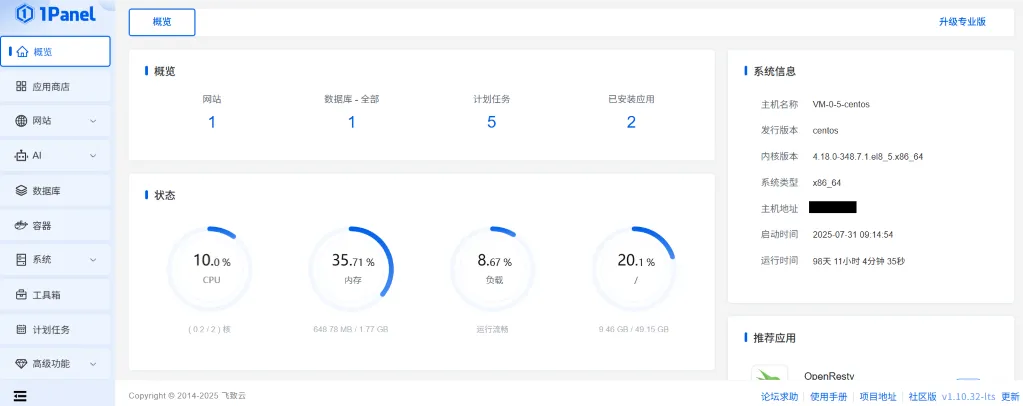
1Panel 是个国产开源面板,界面干净简洁,功能覆盖得很全面。关键是对新手友好,而且完全免费。
你能用它做什么:
- 在线终端:直接在网页里打开命令行,不用每次都开 SSH 客户端
- 文件管理:上传、下载、编辑文件,就像操作本地电脑一样
- 一键建站:安装 WordPress、Typecho 等建站程序,几分钟搞定
- Docker 管理:可视化管理 Docker 容器和镜像,不用记复杂命令
- 防火墙设置:点几下鼠标就能配置端口规则
- 数据库管理:安装和管理 MySQL、Redis 等数据库
- 网站监控:查看服务器资源使用情况,CPU、内存、硬盘一目了然
安装 1Panel 只需一条命令
首先用 SSH 连接到你的搬瓦工服务器(用前面讲的 PuTTY 或者命令行都行)。
然后复制下面这条命令,粘贴到终端里,回车执行:
bash -c "$(curl -sSL https://resource.fit2cloud.com/1panel/package/v2/quick_start.sh)"
脚本会自动下载并安装 1Panel,整个过程大概 1-2 分钟。安装完成后,终端会显示面板的访问地址、端口号、初始用户名和密码。这些信息一定要记下来。
比如可能会显示:
面板地址:http://45.45.45.45:28456/abc123
用户名:admin
密码:xxxxxx
把这个地址复制到浏览器里打开,用显示的用户名密码登录,你就进入 1Panel 的管理界面了。
其他面板选择
除了 1Panel,还有一些其他的面板可以选择:
- 宝塔面板:老牌国产面板,功能很全,但有些高级功能需要付费。而且服务器在国外的话,访问面板可能会有点慢
- aaPanel:宝塔的国际版,英文界面,对海外服务器优化更好
- CyberPanel:基于 OpenLiteSpeed 的面板,轻量级,速度快,适合建站
我自己现在用的是 1Panel,主要是看中它开源、免费、界面简洁。你可以根据自己的需求选择。
选哪种方式完全看你的习惯和需求。我自己平时主要用命令行 SSH,偶尔用下 1Panel 管理文件和 Docker。你可以多试试,找到最适合自己的工作流程。
总结
通过 SSH 连接搬瓦工 VPS 其实真的没那么复杂。整个过程可以简化成三步:先从邮件或 KiwiVM 面板拿到 IP 地址、端口和密码,然后选一个你顺手的工具(Windows 用 PuTTY,Mac/Linux 直接用终端),最后填上信息连接就行了。
刚开始可能会遇到密码错误、端口填错这些小问题,但只要仔细核对信息,基本都能顺利连上。然后可以装个像 1Panel 这样的可视化面板,能让日常管理轻松不少。虽然纯命令行高效,但图形界面确实更直观,特别是管理文件、查看系统状态的时候。
常见问题解答(FAQ)
Q1:第一次连接时提示“密码错误”,确定密码没输错怎么办?
+Q2:用 PuTTY 连接时显示 “Network error: Connection timed out” 是什么原因?
+这个报错说明你的电脑根本连不上服务器,常见原因有几个:
- 首先检查你的服务器是不是在运行状态,去 KiwiVM 面板看一下 Status,如果显示 stopped 就先把它启动起来。
- 其次确认 IP 地址和端口号有没有填错,少一个数字或者端口号搞混了都连不上。
- 还有一种可能是你的网络环境有问题,比如公司或者学校的网络屏蔽了某些端口,可以试试换个网络试一下。
如果这些都没问题,可能就是服务器那边的网络出了问题,可以通过工单联系搬瓦工客服看看。
Q3:连接成功后输入命令没反应,或者显示乱码怎么处理?
+如果输入命令后没有反应,可能是网络较慢,稍等片刻即可。若依然无响应,可能是服务器正在执行某个耗时任务而暂时卡住,这种情况下可以尝试按 Ctrl + C 中断当前操作。
如果出现乱码,通常是字符编码设置的问题。在 PuTTY 里可以这样调整:点击窗口标题栏,选择 “Change Settings”,然后在左侧菜单找到 “Window” → “Translation”,把 “Remote character set” 改成 “UTF-8”,点 Apply 就好了。
Q4:安装 1Panel 面板后,原来的 SSH 连接还能用吗?
+Q5:VPS 重装系统后,SSH 连接时提示“警告:远程主机标识已更改”怎么办?
+这是正常现象。每台服务器都有一个唯一的"指纹"(host key),你第一次连接时这个指纹会被保存在你电脑上。重装系统后服务器的指纹变了,但你电脑上还保存着旧的,所以会提示不匹配。
解决办法很简单:在你的电脑上删除旧的指纹记录就行。通过命令行执行命令 ssh-keygen -R 你的IP地址 就能清除旧记录。之后重新连接,会像第一次连接一样让你确认新指纹,输入 yes 就好了。
Q6:忘记了 SSH 端口号怎么办?默认的 22 端口连不上
+搬瓦工 VPS 可能会因为安全问题而不用默认的 22 端口。端口号可以在两个地方找到:
- 一是购买后收到的那封 “OS Install Completed” 邮件里会写明
- 二是登录 KiwiVM 控制面板,主页上就能看到 “SSH Port” 这一项
如果实在找不到,可以去控制面板的 Root shell - basic 里直接登录服务器,然后执行命令 cat /etc/ssh/sshd_config | grep Port 查看当前的 SSH 端口配置。