如果你正在使用搬瓦工 VPS,那么在服务快到期的时候,你可能会有点摸不着头脑:怎么没有像其他平台那样收到续费提醒邮件?在哪里续费?能不能设置自动续费?这些疑问很正常。搬瓦工的续费流程确实和各种平台不太一样。
很多朋友都是等到 VPS 快到期了才开始着急,到处找续费入口。别担心,今天这篇文章,我会用图文的方式,一步步教你怎么给搬瓦工 VPS 续费,包括手动续费和自动续费的设置方法。
一、搬瓦工续费机制说明(重要)
在正式开始续费操作之前,我建议你先花几分钟了解一下搬瓦工的续费机制。搬瓦工的续费流程和大多数 VPS 商家都不一样,有一些独特的规则和限制。如果你已经很熟悉搬瓦工的续费特点,可以直接跳到后面的操作步骤。
如果你是第一次续费,或者对搬瓦工的续费机制还不太清楚,我建议你认真看完这部分,可以避免很多不必要的困惑和麻烦。
1.1 搬瓦工的续费时间特点
搬瓦工最特别的一点就是:你不能提前续费。
这点和其他 VPS 商家完全不同。像阿里云、腾讯云这些国内平台,通常会在服务到期前半个月就生成续费账单,你可以提前付款。甚至一些国外的 VPS 商家,也会提前 7-15 天让你续费。
但搬瓦工的机制并不是这样。你必须等到 VPS 到期当天,系统才会自动生成续费账单。在此之前,后台不会显示任何续费选项,也无法手动创建账单。账单生成后,你就可以付款续费了,在等待账单付费期间服务不会中断。
1.2 续费账单与付款期限
当你的 VPS 到期后,搬瓦工系统会在到期当天自动生成一张续费账单。这张账单会出现在你的后台 Billing(账单)页面,同时你的注册邮箱也会收到账单通知邮件。
生成账单后,你有 7 天时间来支付这张账单。这 7 天是宽限期,在这期间你的 VPS 服务会继续正常运行,不会被立即停掉。你可以在这 7 天内随时登录后台完成支付。但是,如果 7 天过后你还是没有付款,那么你的 VPS 服务就会被暂停。
1.3 搬瓦工的账单周期是什么?
要知道搬瓦工什么时候会生成续费账单,就需要先理解一个概念:Billing Cycle(账单周期)。账单周期指的是你购买 VPS 时所选择的付款间隔,也就是系统自动生成下一次账单的时间周期。
搬瓦工常见的账单周期有:
- Monthly(月付):每个月续费一次
- Quarterly(季付):每 3 个月续费一次
- Semi-Annually(半年付):每 6 个月续费一次
- Annually(年付):每年续费一次
举个例子:如果你在 2025 年 10 月 15 日购买了一台月付套餐的 VPS,那么系统会在每个月的 15 号自动生成下一周期的账单(如 11 月 15 日、12 月 15 日,以此类推)。而如果你选择的是年付套餐,则会在每年的 10 月 15 日生成续费账单。
1.4 续费价格说明
搬瓦工的续费账单会自动使用优惠码,所以续费价格通常和你购买时的价格一样,都是优惠后的价格。
搬瓦工的续费价格会延续购买时的折扣,而不会恢复成原价。也就是说,如果你在购买 VPS 时使用了优惠码,系统会在续费时自动套用相同的折扣。例如,某套餐原价为 $49.99/年,使用搬瓦工优惠码后为 $46.61/年,那么续费就是 $46.61/年。
二、搬瓦工手动续费详细步骤(图文教程)
了解了搬瓦工的续费机制后,现在我们进入实际操作环节。手动续费的流程其实很简单,只要你的 VPS 已经到期并生成了账单,几分钟就能完成续费。
2.1 通过邮件链接进入账单页面
如果你收到了搬瓦工发来的续费账单邮件(这就是为什么我在购买教程中强调要使用常用邮箱的原因),最快捷的方式就是直接点击邮件里的链接。
邮件标题通常是 “Invoice Created” 或 “Invoice Payment Reminder”,打开邮件后,你会看到账单的基本信息,包括账单号、金额、到期时间等。邮件里会有一个 “View Invoice” 或 “Pay Invoice” 的按钮,也坑是是一个连接,点击就能跳到账单页面。
这种方式最方便,不需要登录后台再去找账单,一键就能到达支付页面。
2.2 通过后台查找账单
如果你没有收到邮件,或者邮件被删除了,也可以通过搬瓦工后台手动查找账单。具体步骤如下:
第一步:登录搬瓦工官网
打开浏览器,访问 搬瓦工官网 ,点击右上角的 “Client Area” 进入客户中心。输入你的邮箱和密码登录账户。
第二步:进入账单列表页面
登录成功后,你会看到后台的主界面。在顶部导航栏找到 “Billing”(账单)这个选项,把鼠标移上去会出现一个下拉菜单。在下拉菜单中点击 “My Invoices”(我的账单)。
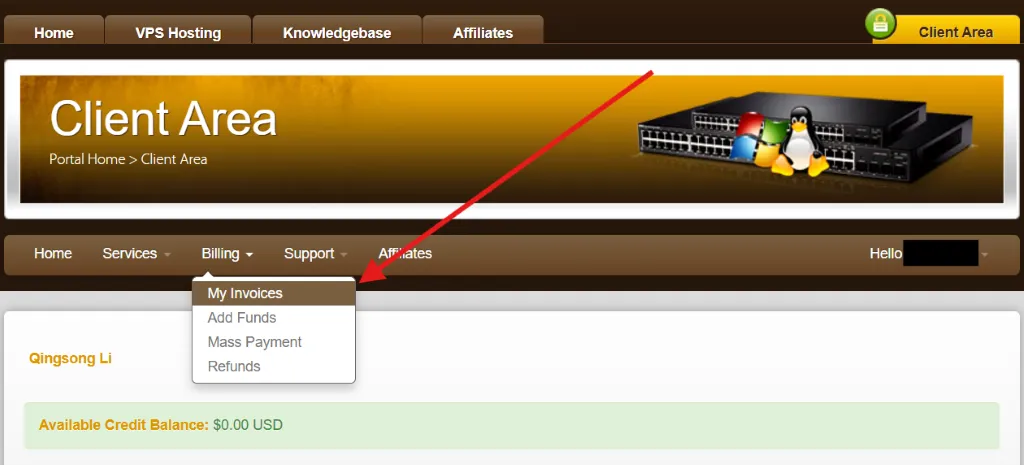
第三步:找到待支付的账单
进入账单列表页面后,你会看到你的所有账单记录,包括已支付的和未支付的。每张账单都会显示账单号、日期、金额和状态。
未支付的账单状态显示为 “Unpaid"(未支付),一般都在列表第一个,比较醒目。已支付的账单状态显示为"Paid”(已支付)。
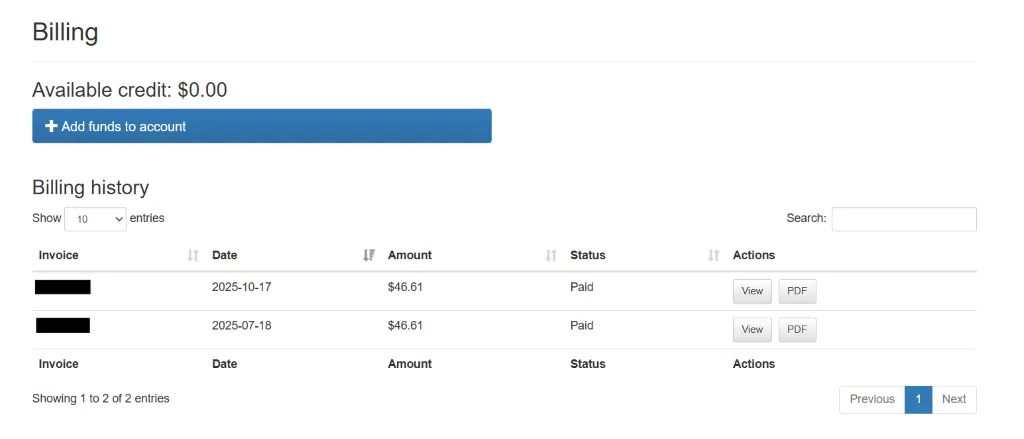
我这里因为所有账单都已经完成支付了,所以没有未支付账单的实际截图。不过操作流程就是这样的,你按照这个步骤找就能找到。找到你需要支付的那张未付款账单,点击账单号或右侧的 “View” 按钮,就能进入账单详情页面。
2.3 完成支付
进入账单详情页面后,你会看到这张账单的完整信息,包括:账单号(Invoice Number)、账单日期(Invoice Date)、到期日期(Due Date)、账单金额(Amount)、服务名称和周期
页面会有一个 “Pay Now”(立即支付)或 “Payment”(支付)的按钮。点击这个按钮就能进入支付页面。
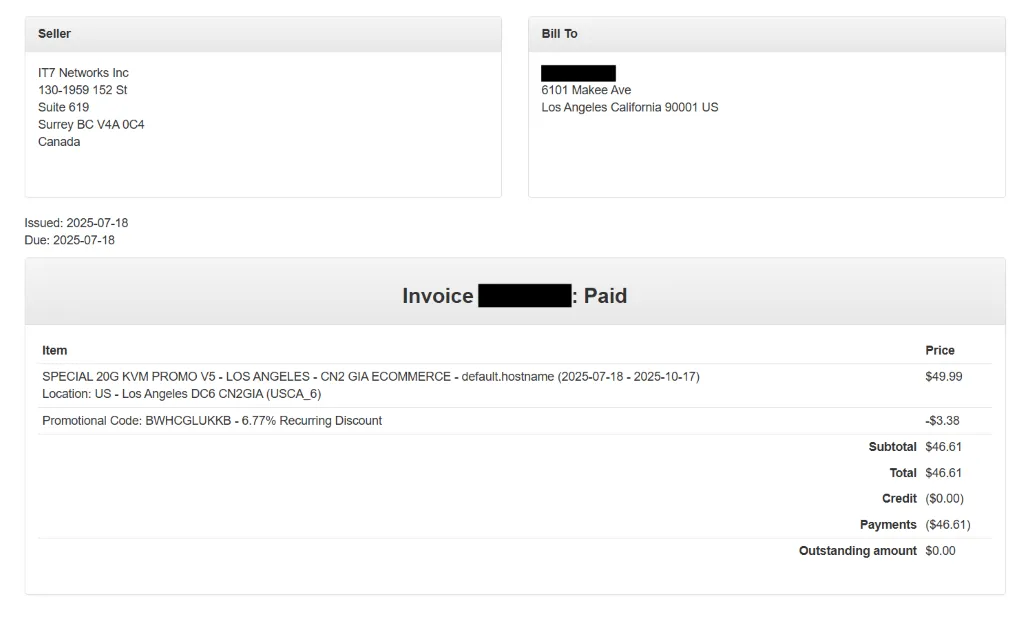
目前这个截图也是已支付状态的,未支付的账单我暂时没有,后续有机会会更新补充实际的未支付账单截图。关于具体的支付流程,包括选择支付方式(支付宝、PayPal、信用卡等)和完成支付的操作步骤,这部分内容我暂时先不详细展开。
一方面是因为支付流程比较简单,跟着页面提示操作就可以;另一方面,我计划等下次续费的时候,实际操作一遍并截图,再补充到这篇文章里,这样会更直观准确。支付成功后,账单状态会立即变成"Paid",你的 VPS 服务也会自动延长一个账单周期。
2.4 确认续费成功
支付完成后,建议你做以下几个确认:
- 检查账单状态:回到账单列表页面,确认刚才那张账单的状态已经变成 “Paid”。
- 查看服务到期时间:进入 “Services”(服务)页面,点击你的 VPS,查看 “Next Due Date”(下次到期日期)是否已经更新。如果显示的日期已经延长了一个账单周期,说明续费成功了。
- 检查邮件通知:搬瓦工会发送一封支付确认邮件到你的注册邮箱,邮件标题通常是 “Invoice Payment Confirmation”。收到这封邮件就说明支付已经完成。
完成这些确认后,你就可以放心了,你的 VPS 已经成功续费,可以继续正常使用了。
三、搬瓦工实现自动续费详解
搬瓦工有自动续费功能吗?
答案是有的,但是和你想象的可能不太一样。下面我会详细讲解搬瓦工的自动续费是怎么运作的,以及如何设置和管理。
3.1 搬瓦工的自动续费机制(重点)
首先要明确一点:搬瓦工的自动续费不会从你的 PayPal 或信用卡直接扣款,它只能从你的账户余额中自动扣款。
这是搬瓦工自动续费最大的特点。很多人以为开启自动续费后,到期时系统会自动从绑定的 PayPal 或信用卡扣款,就像 Netflix、Amazon 那样。但搬瓦工不是这样的。
搬瓦工的自动续费逻辑是这样的:
- 你的 VPS 到期后,系统自动生成续费账单
- 系统检查你的账户余额是否足够支付这张账单
- 如果余额充足,系统自动从余额中扣款,完成续费
- 如果余额不足,自动续费失败,账单保持未支付状态
所以,如果你想实现真正的 “自动续费”,需要提前给账户充值,确保账户里有足够的余额。这样到期时系统才能自动扣款。这种设计有好有坏。好处是你能完全掌控续费,不会出现意外扣款;坏处是如果你忘记充值,自动续费就会失败,还是要手动操作。
3.2 什么是 “续订” 开关
在搬瓦工后台的每个 VPS 服务管理页面,点击 Manage 的齿轮图标,在弹出的菜单中点击 “Manage Renewal”,就会进入 “Renewal Invoices”(续订发票)所在的页面。这个页面有一个开关控制着你的 VPS 是否启用续费功能。
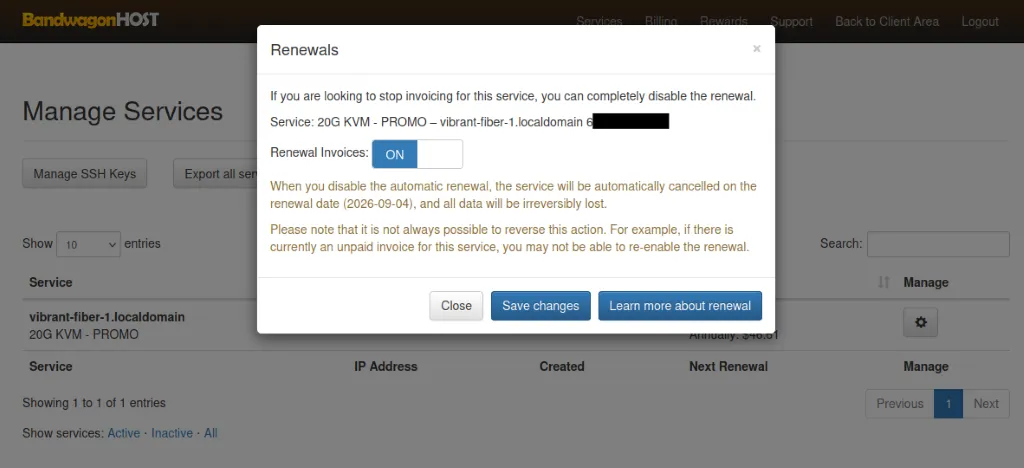
这个开关默认是开启状态的,也就是说,你购买 VPS 后,自动续订功能默认就是打开的。但是,这里有一个非常重要的区别,你一定要注意:
- 开关开启(ON):到期时系统会生成续费账单,如果账户余额充足会自动扣款;如果余额不足,账单保持未支付状态,你还有 7 天时间手动支付。总之,你的 VPS 服务会继续存在,不会被自动取消。
- 开关关闭(OFF):到期时系统不会生成任何续费账单,你的 VPS 会在到期日自动终止(取消),并且不会发送任何警告或通知邮件。你的 VPS 服务会直接消失,数据也会被清理。
看到了吗?这个开关关闭后的后果是很严重的。很多人以为把这个开关关闭,只是不自动付款而已,到时候还可以手动续费。但实际上,关闭这个开关意味着你放弃了这个 VPS,系统会直接取消服务。
我的建议是:千万不要随便关闭这个开关,保持默认的开启状态就好。除非你确定完全不想继续使用这个 VPS 了,并且不想收到任何续费账单或通知,才可以关闭它。
3.3 如何通过充值实现自动续费
如果你希望搬瓦工 VPS 真正实现"躺平式"续费,最可靠的方式就是提前给账户充值。只要账户余额充足,系统会在到期时自动扣款续费,完全不需要手动操作。这种方式特别适合长期使用 VPS 的用户,可以避免因忘记续费而导致服务中断。
具体操作步骤如下:
- 开启自动续订:确认 VPS 的 “Renewal Invoices” 开关已开启
- 计算充值金额:查看续费账单金额(如 $49.99/年),可以多充值一些(如 $60-100)以覆盖多次续费
- 账户充值:进入 Billing → Add Funds,输入金额完成充值,完成充值,余额显示在 Available credit
- 等待自动扣款:VPS 到期时系统自动生成账单,然后从账户余额自动扣款完成续费
设置完成后,你就可以彻底告别手动续费的烦恼了。只需定期检查账户余额是否充足即可,系统会自动处理所有续费事宜。
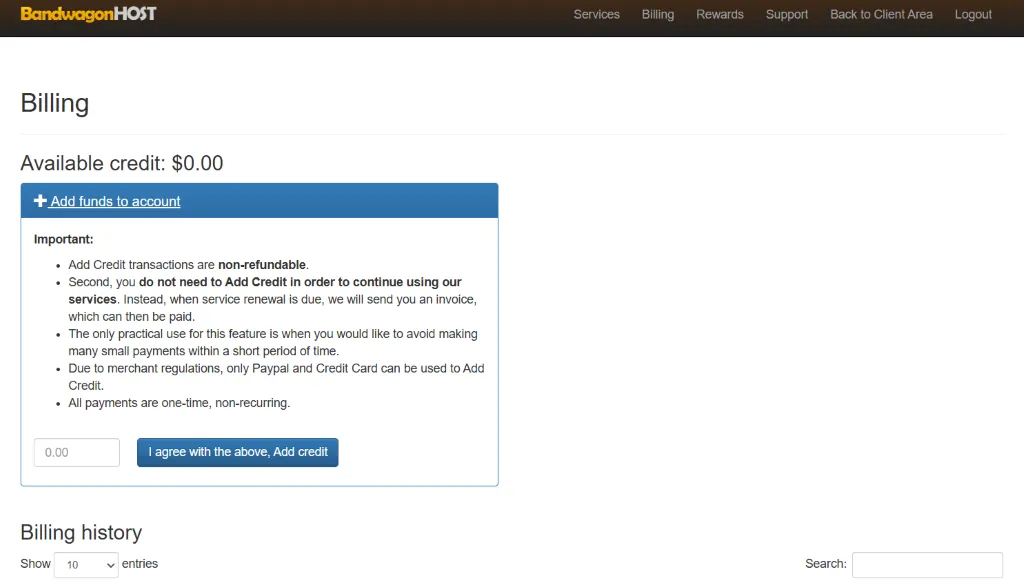
⚠️ 重要提示: 充值金额不可退款,请根据实际需求谨慎充值。
四、总结
到这里,搬瓦工 VPS 的续费操作就全部介绍完了。其实整个流程并不复杂,核心就是记住几个关键点:
- 搬瓦工不能提前续费,必须等到到期当天系统才会生成账单
- 账单生成后有 7 天的宽限期,这期间服务不会中断
- 续费价格会自动延续购买时的优惠,不用担心恢复原价
如果你想省心一些,可以提前给账户充值,这样到期时系统会自动从余额扣款完成续费。但要记住,充值的钱是不能退的,所以充多少要根据自己的实际使用情况来定。
最后提醒一下,如果你还没有购买搬瓦工 VPS,可以访问 搬瓦工官网 查看最新的套餐方案。购买之前别忘了先看看我整理的搬瓦工优惠码页面。
五、搬瓦工续费常见问题解答(FAQ)
Q1:搬瓦工可以提前续费吗?
+不可以。搬瓦工的续费机制比较特殊,必须等到 VPS 到期当天,系统才会自动生成续费账单。在此之前,后台不会显示任何续费选项,你也无法手动创建续费账单。
如果你实在不放心,想确保服务不会中断,可以提前给账户充值足够的金额,这样到期时系统会自动从余额扣款完成续费,完全不需要你操心。
Q2:续费价格会比购买时贵吗?
+Q3:如果忘记续费,VPS 会立即被删除吗?
+Q4:我关闭了续订开关,还能手动续费吗?
+Q5:账户充值后的余额可以退款吗?
+Q6:续费失败了怎么办?
+续费失败的原因一般有两种:支付失败或者账户余额不足。
如果是支付失败,可能是支付方式出了问题。比如你的 PayPal 账户余额不足,或者信用卡过期了,或者银行风控拦截了这笔交易。解决办法就是换一种支付方式试试,搬瓦工支持支付宝、PayPal、信用卡等多种付款方式,总有一种能成功。
如果账户余额不足导致自动扣款失败,那就需要你手动完成支付了。进入后台的账单页面,找到那张未支付的账单,点击支付按钮,选择支付方式完成付款就可以了。