如果你刚购买了搬瓦工VPS,可能会遇到这样的情况:等了半天没收到包含登录密码的邮件,或者当时随手改了密码,过几天再用的时候完全想不起来了。别担心,这种情况太常见了,我自己也遇到过好几次。
好消息是,搬瓦工提供了非常方便的 KiwiVM 控制面板,你可以随时重置 root 密码,整个过程不到一分钟就能搞定。今天我就来详细说说搬瓦工VPS修改和重置密码的几种方法,包括最常用的面板重置、通过命令行修改,以及更安全的 SSH 密钥登录。
登录 KiwiVM 控制面板
要修改 VPS 密码,首先得进入 KiwiVM 控制面板。这个步骤很简单,几分钟就能搞定。
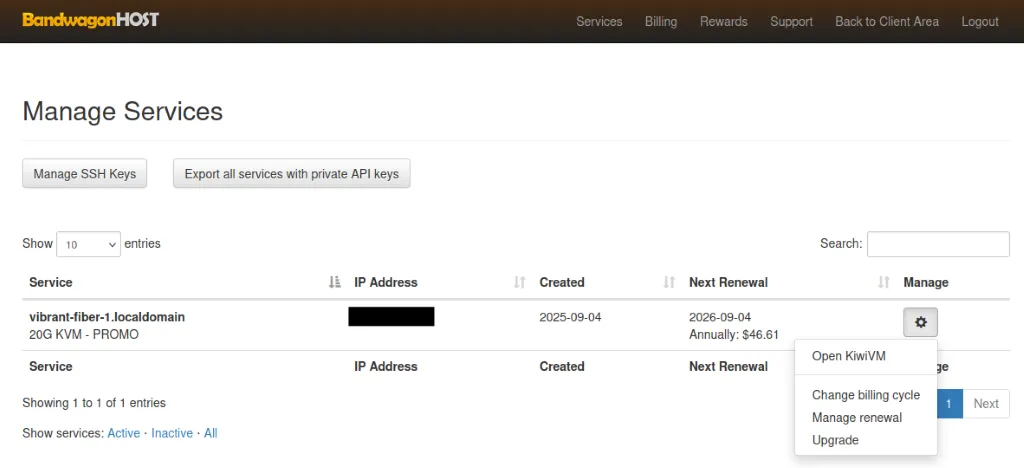
点击访问搬瓦工官网 ,点击右上角的 Client Area,然后用你的账号密码完成登录。登录后,在页面顶部找到「Services」菜单,点击进入「My Services」页面。在这个页面里,你能看到自己购买的所有 VPS 列表。
每个 VPS 后面都有一个「Manage」按钮,找到你需要修改密码的那台 VPS,点击这个按钮弹出一个新的菜单,然后点击「Open KiwiVM」就能打开进入 KiwiVM 面板。
进入 KiwiVM 后,你会看到一个简洁的管理界面。左侧是功能菜单栏,包括重启、重装系统、修改密码等各种操作选项;右侧显示你的 VPS 基本信息,比如 IP 地址、操作系统版本、运行状态等。
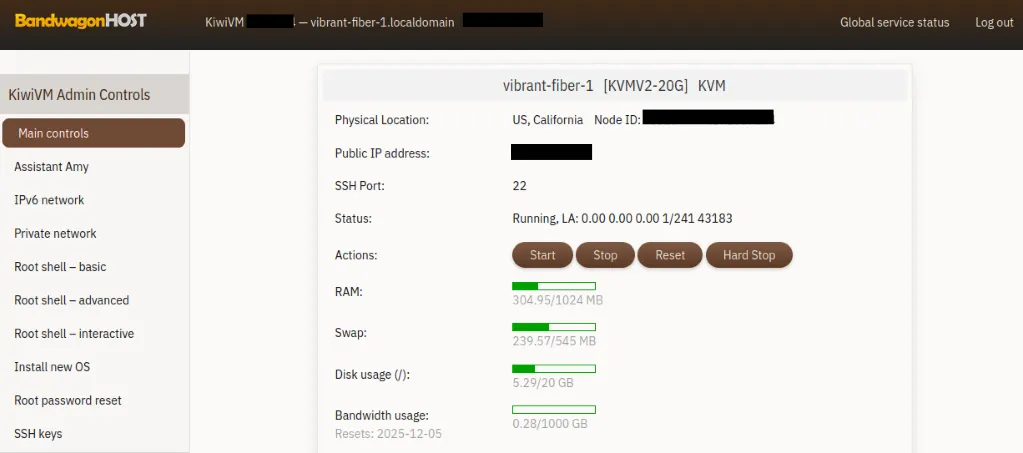
整个界面设计得很直观,即使是新手也能轻松找到需要的功能。接下来我们就用这个面板来重置 root 密码。
通过 KiwiVM 面板一键重置密码
这是最简单、最直接的修改密码方法,不需要记住旧密码,也不需要任何命令行操作。整个过程不到一分钟就能完成。
在 KiwiVM 左侧菜单栏中,找到「Root password reset」选项并点击。进入页面后,你会看到一个非常简洁的界面,中间有一个显眼的黄色按钮「Generate & Set New Root Password」。
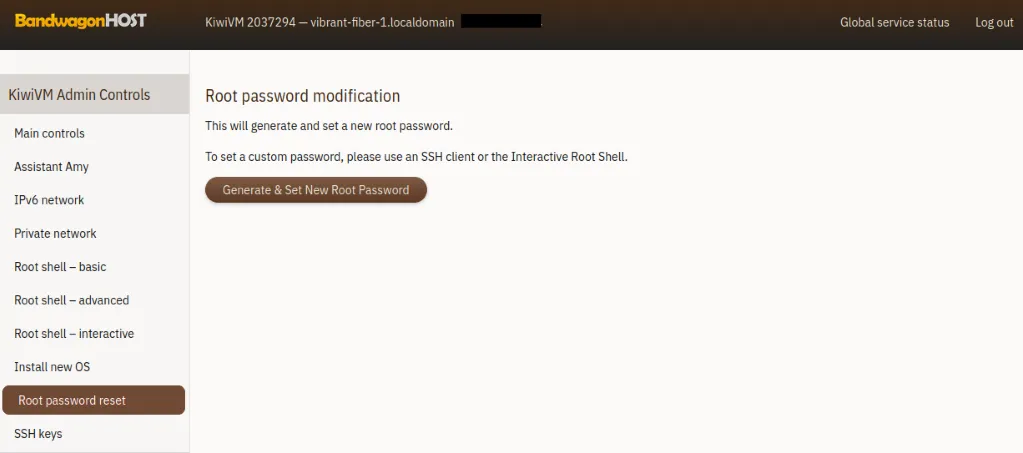
点击这个按钮后,页面会开始处理你的请求。等待几秒钟,页面会自动刷新,然后显示出系统为你生成的新 root 密码。
这个新密码是随机生成的,包含大小写字母、数字和特殊符号的组合,安全性很高。重要提醒:看到新密码后,一定要立即复制保存下来!你可以:
- 复制到记事本或密码管理软件
- 截图保存到安全的地方
- 或者手写记录在笔记本上
拿到新密码后,建议你用 SSH 工具测试一下能否正常登录,确保密码已经生效。如果能连上 VPS,说明密码修改成功了。
使用命令行修改密码
如果你现在能正常登录到 VPS,只是想换一个自己更容易记住的密码,或者定期更新密码提高安全性,那么可以直接在命令行里修改。这个方法也很简单,而且能让你自定义密码内容。
适用场景
这个方法适合以下情况:
- 你的 SSH 工具(比如 Xshell、FinalShell)已经保存了当前密码,能直接登录
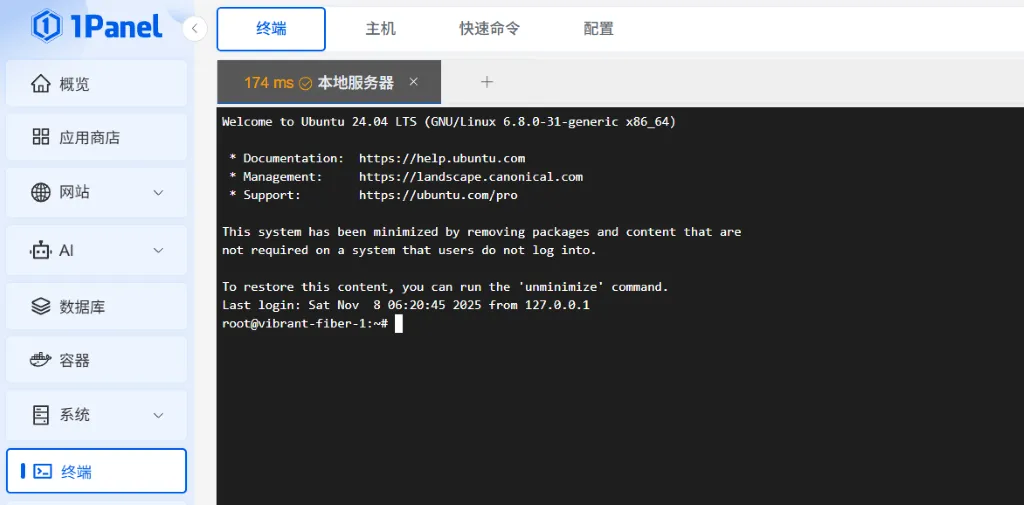
- 你安装了 1Panel、宝塔等 Linux 管理面板,可以在网页上输入命令
- 你记得当前密码,想换一个新的
操作命令
登录到 VPS 后,直接输入这个命令:
passwd
按回车后,系统会提示你输入新密码。输入密码时屏幕上不会显示任何字符,这是 Linux 的安全机制,正常输入即可。为了避免输入错误,你也可以先在本地的 txt 文本中编辑好密码,然后在终端中右键粘贴进去,这样能确保输入无误。
输入完新密码按回车,系统会让你再输入一遍确认。两次密码一致后,就会显示:
passwd: password updated successfully
看到这个提示就说明密码修改成功了。如果你要修改指定用户(例如 root)的密码,可以使用以下命令:passwd root。
密码设置建议
虽然你可以设置任何密码,但为了安全考虑,我建议:
- 长度至少 12 位:太短的密码容易被破解
- 混合不同类型字符:大写字母、小写字母、数字、特殊符号都用上
- 避免常见组合:不要用 123456、password、admin 这种烂大街的密码
- 不要包含个人信息:生日、电话号码、名字拼音都不安全
- 定期更换:建议每 3-6 个月换一次密码
如果觉得记这么复杂的密码太麻烦,可以用密码管理软件来帮你保存。我自己用的是 Bitwarden,免费版就够用了。
SSH 密钥登录设置:更安全的连接方式
如果你不打算使用前面提到的重置密码方式,也可以直接通过 SSH 密钥 来配置登录。利用 KiwiVM 面板中的「Root shell - basic」功能,即使忘记密码,也能通过网页版终端中完成密钥配置。设置完成后,就无需再依赖密码登录,更安全也更方便。
什么是 SSH 密钥登录
简单来说,SSH 密钥登录就是用一对"钥匙"来代替密码。这对钥匙分为两把:
- 私钥(Private Key):保存在你自己的电脑上,就像你家门钥匙,绝对不能给别人
- 公钥(Public Key):上传到 VPS 服务器上,就像你家的门锁
当你尝试登录时,VPS 会用公钥验证你的私钥是否匹配。只有持有配对私钥的人才能登录,这比密码安全多了。即使有人知道你的 VPS IP 地址,没有你的私钥文件也根本进不去。
而且 SSH 密钥通常是 2048 位或 4096 位的加密算法,暴力破解几乎不可能。相比之下,很多人设置的密码其实并不够复杂,容易被字典攻击破解。更重要的是,密钥登录可以完全禁用密码登录,这样即使你的密码泄露了也不用担心。
生成 SSH 密钥对
不管你用的是 Windows、Mac 还是 Linux 系统,生成 SSH 密钥的方法都是一样的。现代操作系统都自带了 SSH 工具,我们可以直接用命令行生成密钥。
1、打开终端或命令提示符
- Windows 系统:按下
Win + R,输入PowerShell并回车。不建议使用cmd,因为它与 PowerShell 的命令有所不同。 - Mac 系统:按
Command + 空格打开 Spotlight 搜索,输入 “终端” 或 “Terminal”,回车打开。 - Linux 系统:按
Ctrl + Alt + T快捷键,或者在应用程序菜单找到终端打开。
2、执行命令生成密钥对
在终端中输入以下命令:
ssh-keygen -t rsa -b 4096
这条命令的作用是:生成一对 4096 位的 RSA 加密密钥,用于安全的身份验证。输入命令并按下回车后,系统会依次询问你几个设置项,例如密钥文件的保存位置以及是否为密钥设置密码。
如果你不打算自定义这些选项,可以直接连续按回车,系统会使用默认的保存路径并跳过密码设置,自动生成密钥。如果你希望自行指定保存位置或为密钥设置密码,可以继续往下阅读,下面将详细讲解各个配置项的作用与填写方式。
第一个问题是询问密钥文件的保存位置:
Enter file in which to save the key (/home/你的用户名/.ssh/id_rsa):
不同系统的默认路径略有不同:
- Linux/Mac:
/home/你的用户名/.ssh/id_rsa或~/.ssh/id_rsa - Windows:
C:\Users\你的用户名\.ssh\id_rsa
如果你不想改位置,直接按回车就用默认路径。这个默认位置最方便,因为大多数 SSH 客户端都会自动去这里找密钥。如果你想自定义路径,可以输入完整的文件路径,但后续使用时需要手动指定密钥位置。
第二个问题是让你设置一个密钥密码(passphrase):
Enter passphrase (empty for no passphrase):
这是可选的,相当于给私钥再加一层保护。如果设置了这个密码,每次使用私钥时都需要输入。我的建议是:
- 家用电脑:可以不设置密码,直接按回车跳过,使用更方便
- 公司电脑或笔记本:建议设置密码,防止设备丢失后私钥被盗用
- 服务器上生成:一般不建议设置密码,否则自动化脚本无法使用
第三个问题会让你再确认一次密码:
Enter same passphrase again:
如果前面没设置密码,这里再按一次回车就完成了。
等待几秒钟,你会看到类似这样的输出:
Your identification has been saved in /home/yourname/.ssh/id_rsa
Your public key has been saved in /home/yourname/.ssh/id_rsa.pub
The key fingerprint is:
SHA256:xxxxxxxxxxxxxxxxxxxxxxxxxxxxxxxxxxxxxxxxxxxxx yourname@hostname
The key's randomart image is:
+---[RSA 4096]----+
|                 |
|       . .       |
|      . o .      |
|     . = +       |
+----[SHA256]-----+
看到这个提示就表示密钥已经生成成功。系统会在当前用户目录下的 .ssh 文件夹中创建两个文件(在 Windows 系统中通常位于 C:\Users\你的用户名\.ssh\ 目录):
id_rsa:私钥文件,千万别泄露给任何人id_rsa.pub:公钥文件,这个要上传到 VPS 上
3、查看公钥内容
我们需要把公钥内容复制下来,准备上传到 VPS。在终端中输入:
cat ~/.ssh/id_rsa.pub
执行后会显示一大串字符,以 ssh-rsa 开头,后面跟着一堆看起来很随机的字母和数字,最后是你的用户名和主机名。选中这整段内容复制下来,待会要用。
将公钥上传到搬瓦工 VPS
现在我们需要把刚才复制的公钥添加到 VPS 上。有两种方法可以实现。
方法一:通过 KiwiVM 面板上传
如果你忘记了密码,导致无法通过 SSH 连接 VPS,可以先登录 KiwiVM 控制面板,在左侧菜单中找到「Root shell - basic」选项。点击进入后,会出现一个网页版的终端界面。在该终端中,依次输入以下命令:
# 创建 .ssh 目录,如果存在可以不用创建
mkdir -p ~/.ssh
# 设置权限,给当前用户分配所有权限
chmod 700 ~/.ssh
# 这个最重要,将公钥写入 VPS 文件
echo "你的公钥内容" >> ~/.ssh/authorized_keys
# 设置权限,给当前用户分配读写权限
chmod 600 ~/.ssh/authorized_keys
注意将其中的“你的公钥内容”替换为刚才复制的那一长串以 ssh-rsa 开头的字符。为避免输入错误,建议先在本地记事本中编辑好这几条命令,把公钥粘贴到第三行的引号内,确认无误后再将整段命令复制到 KiwiVM 的终端中执行。
执行完这些命令后,公钥就成功添加到 VPS 了。
方法二:通过 SSH 连接上传
如果你现在能用密码登录到 VPS,也可以直接通过 SSH 上传公钥。这个方法更快捷。
Linux/Mac 系统,在终端输入:
ssh-copy-id root@你的VPS的IP地址
这条命令会自动把你的公钥上传到 VPS 的正确位置,非常方便。
Windows 系统,可以用这条命令:
type %USERPROFILE%\.ssh\id_rsa.pub | ssh root@你的VPS的IP地址 -p 22 "mkdir -p ~/.ssh && cat >> ~/.ssh/authorized_keys"
执行命令后,系统会提示你输入 root 密码。输入正确后,公钥将自动上传并添加到服务器中。若 SSH 端口不是默认的 22,只需将参数 -p 22 中的 22 改成你的 SSH 端口即可。
命令行使用密钥登录 VPS
公钥上传成功后,我们就可以用私钥来登录了。
如果密钥保存在默认位置(~/.ssh/id_rsa 或 %USERPROFILE%\.ssh\id_rsa),直接在终端输入:
ssh root@你的VPS的IP地址 -p 22
系统会自动使用默认的私钥文件进行身份验证。若 SSH 端口不是默认的 22,只需将参数 -p 22 中的数字改为你的实际端口即可。首次连接时,系统会提示你是否信任这台服务器:
The authenticity of host 'xxx.xxx.xxx.xxx' can't be established.
Are you sure you want to continue connecting (yes/no)?
输入 yes 然后回车就行。之后再连接就不会问了。
如果你的私钥保存在其他位置,可以用 -i 参数指定:
ssh -i /path/to/your/private_key root@你的VPS的IP地址
如果你给私钥设置了密码,这时候需要输入密钥密码(不是 VPS 的 root 密码)。输入正确后就能成功登录了。
在 SSH 工具中配置密钥登录
如果你用的是 Xshell、FinalShell、MobaXterm 等图形化 SSH 工具,配置密钥登录就更简单了。虽然每个工具的界面略有不同,但基本思路都一样:
- 创建或编辑连接:新建一个 SSH 会话,或者编辑现有的会话
- 填写基本信息:输入 VPS 的 IP 地址、端口(默认 22)、用户名(root)
- 选择认证方式:把认证方式从 “密码” 改为 “私钥” 或 “密钥文件”
- 选择私钥文件:浏览并选择你的私钥文件(
id_rsa) - 输入密钥密码(如果设置了):在相应的输入框填写密钥密码
- 保存并连接:保存设置后就可以直接连接了
以后每次打开这个会话都会自动使用密钥认证,不需要再输入 root 密码。
PuTTY 用户的特殊说明
如果你用的是 PuTTY 这个经典的 SSH 工具,需要注意一个重要的事情:PuTTY 不能直接使用 OpenSSH 格式的私钥(也就是我们用命令行生成的 id_rsa 文件),它需要自己专用的 PPK 格式。
这并不是什么大问题,PuTTY 提供了一个工具 PuTTYgen 可以轻松转换格式。在 PuTTY 安装目录找到这个程序打开它(在开始菜单搜索 “PuTTYgen” 也能找到)。
打开 PuTTYgen 后,按照以下步骤操作:
- 导入 OpenSSH 私钥:点击菜单栏的 “File” → “Load private key”
- 选择私钥文件:在弹出的文件选择窗口中,找到你的私钥文件(
id_rsa)。注意要把文件类型选择改为"All Files (.)",否则可能看不到id_rsa文件 - 输入密钥密码(如果有):如果你给私钥设置了密码,这时需要输入密码才能导入
- 保存为 PPK 格式:导入成功后,点击 “Save private key” 按钮
- 确认保存:如果你没设置过密钥密码,软件会弹出警告提示"是否确定保存不带密码保护的私钥",点击"是"继续
- 选择保存位置:选择一个你记得住的位置保存,文件名随意,扩展名会自动变成
.ppk
转换完成后,你就得到了 PuTTY 能用的 PPK 格式私钥文件。注意保留原来的 id_rsa 文件,其他工具还要用。
之后在 PuTTY 中配置连接时,在 “Connection” → “SSH” → “Auth” → “Credentials” 页面的 “Private key file for authentication” 处,选择这个 PPK 文件就可以了。
常见问题解答(FAQ)
Q1: 我刚购买搬瓦工 VPS,为什么没收到包含密码的邮件?
+如果你确实收到了邮件但找不到,建议检查一下垃圾邮件箱,有时候邮件系统会把搬瓦工的邮件误判为垃圾邮件。另外,确认一下你在购买时填写的邮箱地址是否正确,可以在客户中心的个人资料里查看。
即使没收到邮件,你随时都能通过 KiwiVM 面板获取 VPS 信息(IP、端口)并重置密码,整个过程不到一分钟就能搞定。
Q2: 用 KiwiVM 面板重置密码后,SSH 连接还是失败怎么办?
+遇到这种情况先别慌,我们可以一步步排查问题。首先确认几个基本信息:
- 在 KiwiVM 面板查看 VPS 的状态是不是「Running」(运行中)。如果不是需要点击「Start」启动 VPS。
- 仔细核对你在 SSH 工具中输入的 IP 地址和端口是否与 KiwiVM 面板显示的一致,注意不要多输入或少输入数字。
- 检查密码有没有输错,我的建议是在 KiwiVM 面板上直接复制密码,然后在 SSH 工具的密码框中右键粘贴
- 如果你之前在 VPS 上配置过防火墙规则,检查一下 SSH 的端口是否被防火墙关闭了
如果以上方法都试过了还是连不上,建议你在 KiwiVM 面板重装一下系统。选择左侧菜单的「Install new OS」,选择一个你熟悉的系统(比如 CentOS 7 或 Ubuntu 20.04),重装完成后系统会自动生成新密码。
Q3: SSH 密钥登录和密码登录相比,有什么优势?我应该用哪种?
+选择密码登录还是 SSH 密钥登录,是使用 VPS 时常遇到的问题。密码登录上手简单,只需输入密码即可,但安全性相对较低,如果密码过于简单容易被暴力破解,过于复杂又难记。
相比之下,SSH 密钥登录更安全、便捷,主要优点包括:
- 安全性高:密钥加密强度高,可禁用密码登录,防止密码泄露。
- 登录方便:配置完成后无需每次输入密码,自动认证。
- 管理灵活:可为不同设备生成密钥,对多用户或多服务器管理更方便。
总体建议:偶尔使用 VPS 可用密码登录,但要设置复杂密码;经常使用或存储重要数据,则强烈推荐 SSH 密钥登录,也可以保留密码作为备用。
Q4: 我给私钥设置了密码,每次连接都要输入很麻烦,能不能取消?
+密钥密码(passphrase)是给私钥文件加的一层保护,即使私钥被他人获取,没有密码也无法使用。这在公共或公司环境可防止私钥泄露。但如果你在家使用,且私钥安全可控,取消或简化密码输入可以提高效率。
实现方法主要有三种:
- 重新生成不带密码的密钥:使用
ssh-keygen -t rsa -b 4096生成新密钥,不设置密码然后将公钥上传。 - 去除现有私钥密码:运行
ssh-keygen -p -f ~/.ssh/id_rsa,输入当前密码后新密码留空即可。 - 使用 SSH Agent(推荐):可以在首次输入密码后,将密钥加载到内存,后续连接无需再次输入。
个人建议:家用台式机可用不带密码的密钥方便快捷;笔记本等可能被外人接触的设备用带密码的密钥配合 SSH Agent,兼顾安全与便利。
Q5: 我想把一个密钥用在多台 VPS 上,可以吗?有什么注意事项?
+完全可以!实际上这是很常见的做法,特别是当你管理多台 VPS 的时候。用同一个密钥对可以大大简化管理,你只需要保管好一个私钥文件,就能登录所有服务器。
只需要把同一个公钥(id_rsa.pub 文件的内容)分别上传到每台 VPS 的 ~/.ssh/authorized_keys 文件中就可以了。但需要注意安全管理:务必妥善保管私钥,最好设置密码并做好备份(如 U 盘或加密云盘),同时定期更换密钥以降低风险。