你有没有遇到过这样的情况:网站访问量突然增加,原本运行流畅的 VPS 开始变得卡顿;或者部署了新项目,发现内存和硬盘空间都不够用了。我之前就遇到过,当时很着急,担心要重新买一台 VPS,然后再把所有数据和配置都迁移过去,非常麻烦。
好消息是,如果你用的是搬瓦工(BandwagonHost)VPS,升级其实非常简单。不需要重装系统,不需要迁移数据,也不用重新配置环境,在后台点几下鼠标就能完成。整个过程可能只需要几分钟,你的 VPS 就能获得更多的 CPU、内存和硬盘空间。
不管你是因为业务增长需要更高配置,还是想要更大的带宽和流量,看完这篇文章,你就能自己完成升级操作了。我会用最通俗的语言来讲解,保证你看得懂、学得会。
升级前的准备工作
在开始升级之前,我建议你先做好这几项准备工作。虽然搬瓦工的升级过程很稳定,但提前准备总是没错的,这样能让整个升级过程更加顺利。
1. 备份重要数据
这是最重要的一步。虽然搬瓦工升级通常不会影响你的数据,但为了安全起见,我还是强烈建议你提前备份。毕竟数据无价,多一份备份就多一份保障。
备份哪些内容?
- 网站文件和数据库:如果你的 VPS 上运行着网站,记得把网站文件和数据库都备份下来。你可以用 FTP 工具下载文件,用 phpMyAdmin 或者命令行导出数据库。
- 配置文件:像 Nginx、Apache、SSH 等服务的配置文件,这些都很重要。万一升级后需要重新配置,有备份就方便多了。
- 重要的脚本和程序:你自己写的脚本、安装的软件,这些最好也保存一份。
怎么备份?
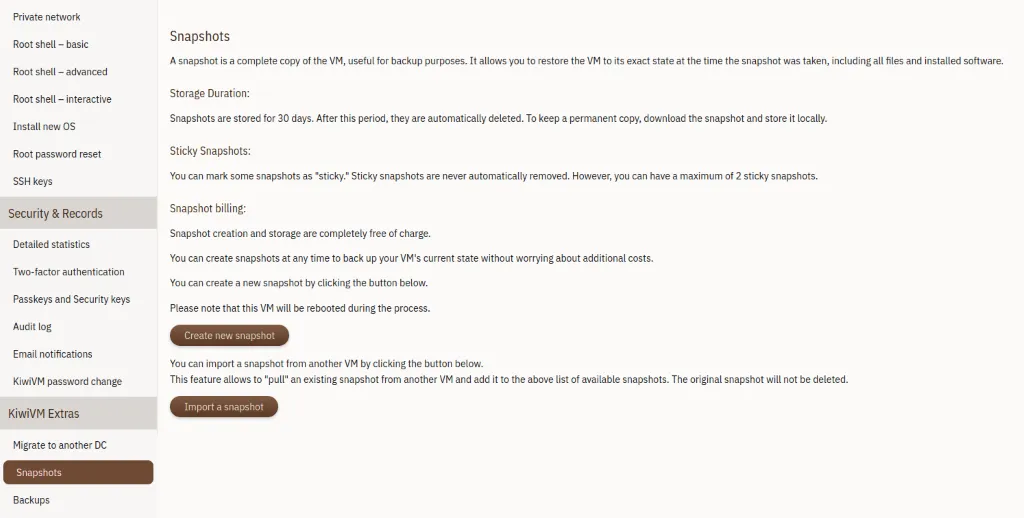
最简单的方法就是用搬瓦工自带的快照(Snapshot)功能。在 VPS 控制面板里,你可以创建一个快照,这样整个系统都会被保存下来。如果你想要更保险,可以把重要文件下载到本地电脑或者上传到云盘。
2. 查看所有套餐选项
搬瓦工的升级机制很灵活,不止可以在同一系列中升级,还可以升级到更高端的产品线。比如你现在用的是 Basic VPS,不止可以升级到更高配置,还可以升级到 CN2 GIA 系列套餐。
如何查看所有套餐?
除了在升级页面查看可选项,你还可以通过搬瓦工官网的 Order New Services 页面来了解所有有库存的 VPS 套餐。这个页面会显示当前所有在售的套餐,包括配置、价格和库存状态。
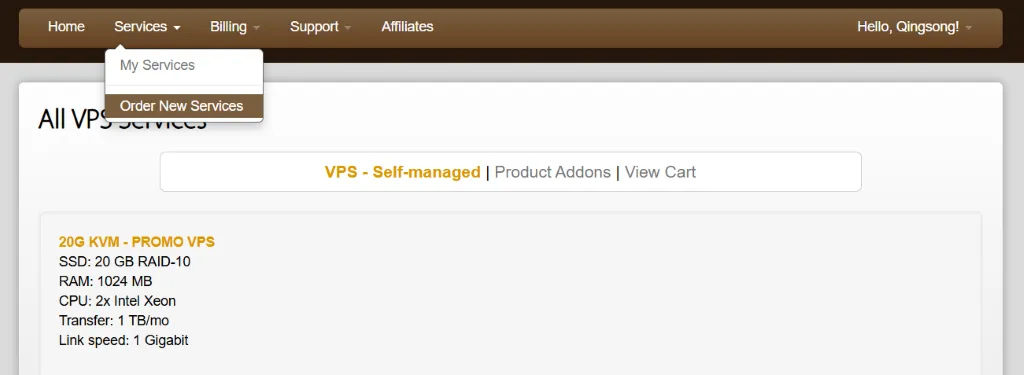
这个页面非常有用,因为:
- 一目了然:你能看到所有套餐的详细配置和价格,方便对比
- 库存显示:能清楚地知道哪些套餐有货,哪些缺货
- 对应升级选项:这里显示的套餐,和你在升级时看到的选项是一一对应的
比如说,你现在用的是 20GB SSD、1GB 内存的套餐,想要升级。你就可以在这个页面找到 40GB SSD、2GB 内存的套餐,看看价格是多少,然后在升级时选择对应的选项就可以了。
3. 选择合适的升级时间
虽然升级过程很快,但为了保险起见,我建议你选择网站访问量较低的时段进行升级,比如深夜或者凌晨。这样即使升级过程中出现短暂的服务中断,对用户的影响也会最小。
做好这些准备工作后,你就可以开始正式的升级操作了。接下来我会一步步教你具体怎么操作。
搬瓦工 VPS 升级详细步骤
准备工作做好之后,现在就可以开始正式的升级操作了。整个过程其实很简单,我一步步带你走一遍,你跟着做就行。
第一步:访问搬瓦工官网并登录
首先,打开浏览器访问 搬瓦工的官网 ,然后登录你的账户。如果你已经登录过,直接进入后台就可以了。如果还没登录,在首页右上角找到「Client Area」,输入你的邮箱和密码登录。
第二步:进入 My Services 页面
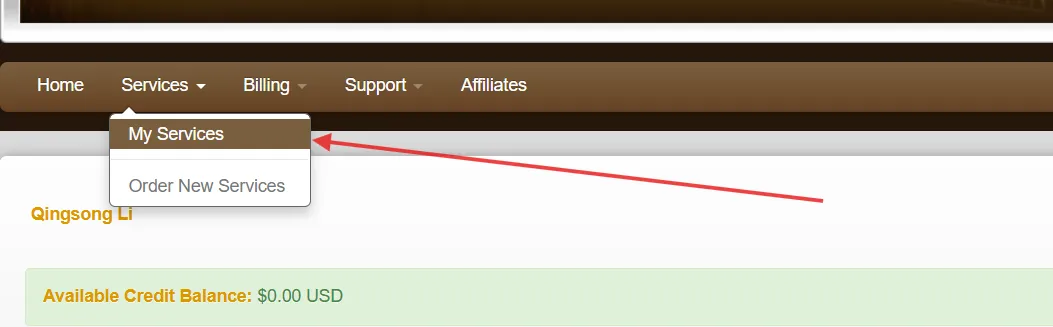
登录成功后,你会看到搬瓦工的管理后台。在顶部菜单栏找到「Services」选项,点击后会出现下拉菜单,选择「My Services」。
第三步:找到需要升级的 VPS
这个页面会显示你账户下所有的 VPS 服务。如果你只有一台 VPS,会看到一条记录;如果有多台,就会显示多条记录。找到你想要升级的那台 VPS,在它对应的操作栏里,你会看到几个按钮,选择「Upgrade」按钮。
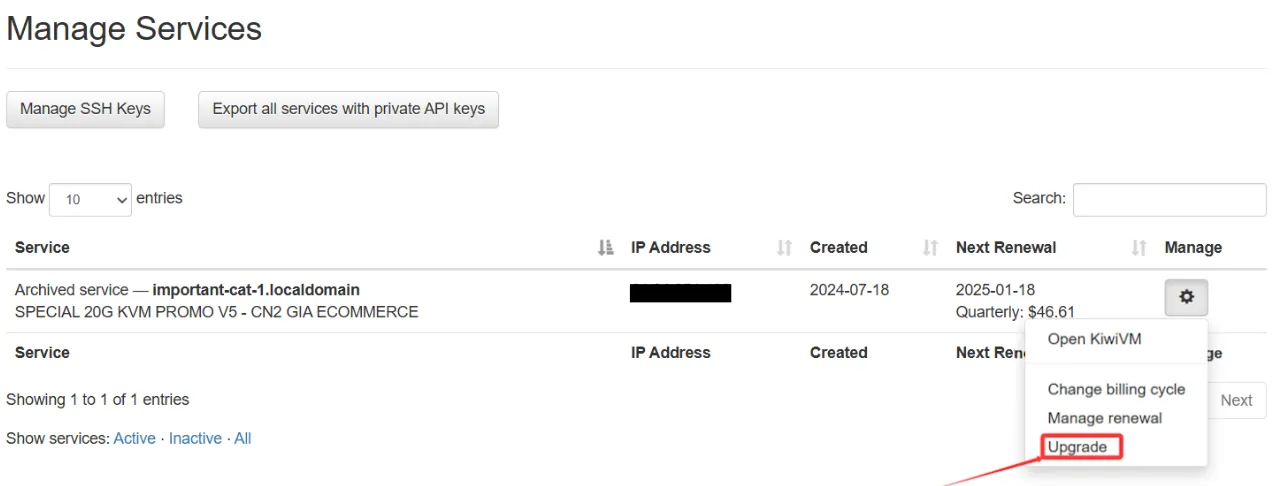
点击这个 Upgrade 按钮,系统就会跳转到升级选项页面。
第四步:选择升级套餐
进入升级页面后,你会看到可选的升级方案列表。但这里有个问题:升级页面通常只显示套餐名称和价格,看不到具体的配置参数(比如内存多少、硬盘多大)。每个升级选项只会显示:
- 套餐名称:比如 “SPECIAL 20G KVM PROMO V5 - CN2 GIA ECOMMERCE”
- 账单周期和金额:需要额外支付的费用
那怎么知道该选哪个套餐?
因为升级页面看不到配置,你需要这样操作:
- 先去「Order New Services」页面:那里能看到所有套餐的完整信息(CPU、内存、硬盘、流量等)
- 记下心仪套餐的名称:比如你看中了某个 2GB 内存的套餐,记住它的完整名称
- 回到升级页面对照名称:通过套餐名称找到对应的升级选项
- 确认后点击升级:选中后点击「Upgrade to this plan」按钮
提示:为了让你更方便地对比选择,后面我会整理一份套餐配置对照表,把名称和配置参数对应起来,一目了然。
第五步:完成支付并等待升级
选择好套餐后,系统会跳转到订单确认页面。在这个页面上,你能清楚地看到剩余时间可以抵扣多少费用,升级费用多少。关于具体的计算方法和公式,我会在下一节详细讲解,这里你只需要确认金额是否合理就行。
确认订单信息无误后,选择你方便的支付方式完成付款。如果账户里有余额可以直接用 Account Balance 扣款,也可以选择支付宝(Alipay)或 PayPal 支付。点击「Complete Order」按钮提交订单,完成支付流程。
支付成功后,搬瓦工会立即开始升级你的 VPS。整个过程通常只需要几分钟,系统会自动调整配置并重启服务器。在此期间,你的 VPS 可能会短暂无法访问,这是正常现象,耐心等待即可。
升级费用的计算方法
很多朋友在升级前最关心的就是费用问题:升级到底要花多少钱?会不会很贵?其实搬瓦工的升级费用计算方式非常合理,而且是按比例计算的,你不会有任何损失。
升级费用的计算原理
搬瓦工在升级时使用的是一个很公平的计费方式。简单来说就是:
升级费用 = 新套餐剩余时间的费用 - 旧套餐剩余时间的抵扣金额
听起来可能有点抽象,我给你解释一下。当你选择升级时,系统会做两件事:
- 计算旧套餐的剩余价值:你的旧套餐还没用完对吧?系统会把剩余时间按比例折算成金额,这部分钱会作为抵扣。
- 计算新套餐同等时间的费用:然后系统会计算新套餐在相同剩余时间内需要多少钱。
两者相减,就是你需要补的差价。
官方计算说明
在升级页面,搬瓦工会显示一段说明:
Upgrade price is calculated from a credit of the unused portion of the current plan and billing of the new plan for the same period
翻译过来就是:升级价格是根据当前套餐未使用部分的抵扣额,以及新套餐在相同时间段的费用来计算的。
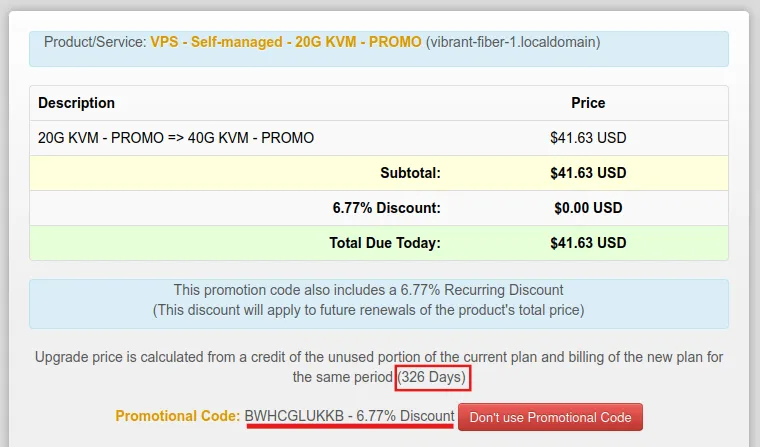
实际案例解析
我用一个实际例子来给你讲解,这样你就能看得更清楚了。假设你当前套餐是年付 $49.99 的,还剩 326 天,想要升级到年付 $99.99 的套餐
计算步骤:
- 旧套餐剩余价值 = $49.99 × (326天 ÷ 365天) = $44.65
- 新套餐相同时间费用 = $99.99 × (326天 ÷ 365天) = $89.30
- 需要补的差价 = $89.30 - $44.65 = $44.65
所以你只需要支付 $44.65 就能完成升级。你看,这样计算下来,你旧套餐剩余的时间完全没有浪费,全部折算成了抵扣金额。
关于剩余天数
在升级页面的账单详情里,系统会明确显示剩余天数。比如上面截图里的「326 Days」,这个数字就是你当前套餐还剩多少天到期。这个天数很重要,因为它直接影响你需要支付的金额。剩余天数越多,旧套餐可以抵扣的金额就越多;剩余天数越少,抵扣金额就越少。
举个例子:
- 如果你刚买了套餐,还剩 360 天,那么旧套餐几乎全部可以抵扣
- 如果你的套餐快到期了,只剩 30 天,那么能抵扣的金额就比较少
所以,从省钱的角度来说,在套餐刚买不久升级会更划算一些。但这不是绝对的,还是要根据你的实际需求来决定。
优惠码在升级时依然有效
如果你当初购买旧套餐时使用了优惠码,那么在升级时系统会按照你实际支付的优惠价来计算抵扣金额。而如果你之前购买时没有使用优惠码,也不用担心,在升级订单页面,你可以输入优惠码来享受折扣,这样能进一步降低需要补的差价。
如果你还没用过搬瓦工的优惠码,或者想了解最新的优惠信息,可以查看搬瓦工的优惠码页面,那里会有最新的折扣码可以使用。虽然升级时不能再次使用新的优惠码,但你原来购买时的优惠会继续生效。
总结
看完这篇教程,相信你已经对搬瓦工 VPS 的升级流程有了全面的了解。整个升级过程其实并不复杂,核心就是几个步骤:备份数据、登录后台、选择套餐、支付费用、等待生效。
搬瓦工的升级机制设计得非常人性化,你不需要重装系统,不需要迁移数据,也不需要重新配置环境。所有的升级操作都在后台完成,几分钟就能让你的 VPS 获得更强的性能。而且费用计算也很透明公平,你支付的每一分钱都能看得清清楚楚。
如果你现在就需要升级,或者想先了解一下有哪些套餐可以选择,可以访问 搬瓦工官网 查看最新的套餐信息和库存情况。升级前一定要做好数据备份,虽然升级过程很稳定,但多一份保障总是好的。选择合适的升级时间,最好避开业务高峰期。
希望这篇教程能帮到你,祝你升级顺利!