如果你是第一次购买搬瓦工 VPS,看到全英文的界面可能会有点慌,担心填错信息、怕付款不成功、不知道优惠码该在哪里输入。其实整个购买流程比你想象的简单多了,只需按照文章中的步骤操作,5 分钟就能搞定。
这篇教程我会用大量截图,一步步到付款成功拿到 VPS 信息,每一步该点哪个按钮、该填什么内容都会说清楚。另外那些容易踩的坑(比如优惠码忘了用、支付失败怎么办)我也会提前告诉你,跟着做基本不会出错。
接下来,我们正式进入详细教程,手把手带你完成搬瓦工 VPS 的购买全过程。
购买前的准备工作
在开始购买之前,你需要先准备好这些东西,能让后面的流程更顺畅:
1. 准备一个常用邮箱
邮箱很重要,搬瓦工会往这个邮箱发很多信息:
- 账号注册的验证邮件
- VPS 的 IP 地址和 SSH 登录密码
- 流量使用提醒、续费通知等
建议用 Gmail、Outlook 或者 QQ 邮箱,不要用临时邮箱或者不常看的邮箱,不然可能错过重要信息。
2. 准备账单地址信息
支付前会要求填写你的地址信息(账单地址),我的建议是填真实地址,具体到你所在的街道就行,不需要精确到门牌号。
你可能听说过填美国地址更安全,但其实:
- ✅ 填真实地址:账号稳定,不会触发风控
- ❌ 随便瞎编:容易被系统判定为欺诈,导致订单失败甚至封号
- ⚠️ 填美国地址:可以填,但要保证地址是真实存在的(从 Google 地图上找一个),不要乱写
如果实在不想暴露真实地址,从地图上找个你所在城市的商场、学校地址也行,但千万别随手乱敲一串字符。
3. 准备支付方式
搬瓦工支持多种支付方式,国内用户最方便的是:
- 支付宝:最推荐,人民币直接付款,汇率实时结算
- PayPal:如果你有 PayPal 账号也可以用
- 信用卡:Visa、MasterCard 都支持,但可能会被银行拒绝境外交易
一般来说用支付宝最省心,付款速度快,也不用担心汇率问题。
4. 别忘了优惠码!
搬瓦工有长期的优惠码,用对优惠码能省不少钱。目前最大的优惠码是:
全场通用,长期有效
NODESEEK2026
6.77%如果想看更多优惠码或者限时活动,可以去搬瓦工优惠码汇总页面挑一个最适合你的。优惠码只需在结账时输入即可享受折扣,稍后我会详细演示具体填写的位置。
准备好这些之后,咱们就可以开始正式购买了。
第一步:选择你要购买的套餐
准备工作做好后,现在开始正式购买。首先你需要选一个适合自己的套餐。
你可以前往 搬瓦工官网 挑选,也可以直接看搬瓦工全部套餐汇总里的表格,我们整理了所有搬瓦工的套餐,方便对比。
方法一:从套餐汇总表格购买(推荐)
比如下面是 Basic VPS 系列的部分套餐:
| 存储空间 | 内存 | CPU核心 | 月流量 | 带宽 | 价格 | 购买链接 |
|---|---|---|---|---|---|---|
| 20GB SSD | 1GB | 2核 | 1TB | 1 Gbps | $49.99/年 | 立即购买 |
| 40GB SSD | 2GB | 3核 | 2TB | 1 Gbps | $52.99/半年 | 立即购买 |
| 80GB SSD | 4GB | 4核 | 3TB | 1 Gbps | $19.99/月 | 立即购买 |
| 160GB SSD | 8GB | 5核 | 4TB | 1 Gbps | $39.99/月 | 立即购买 |
看好配置后,点击右侧的「立即购买」按钮,就会直接跳转到订单页面。
方法二:从官网页面选择
如果你想自己在官网浏览所有套餐,可以这样操作:
- 打开 搬瓦工官网
- 在首页找到 VPS Hosting 分类(如下图所示)
- 浏览各个套餐的配置和价格
- 找到你想买的套餐,点击黄色的 Order 按钮
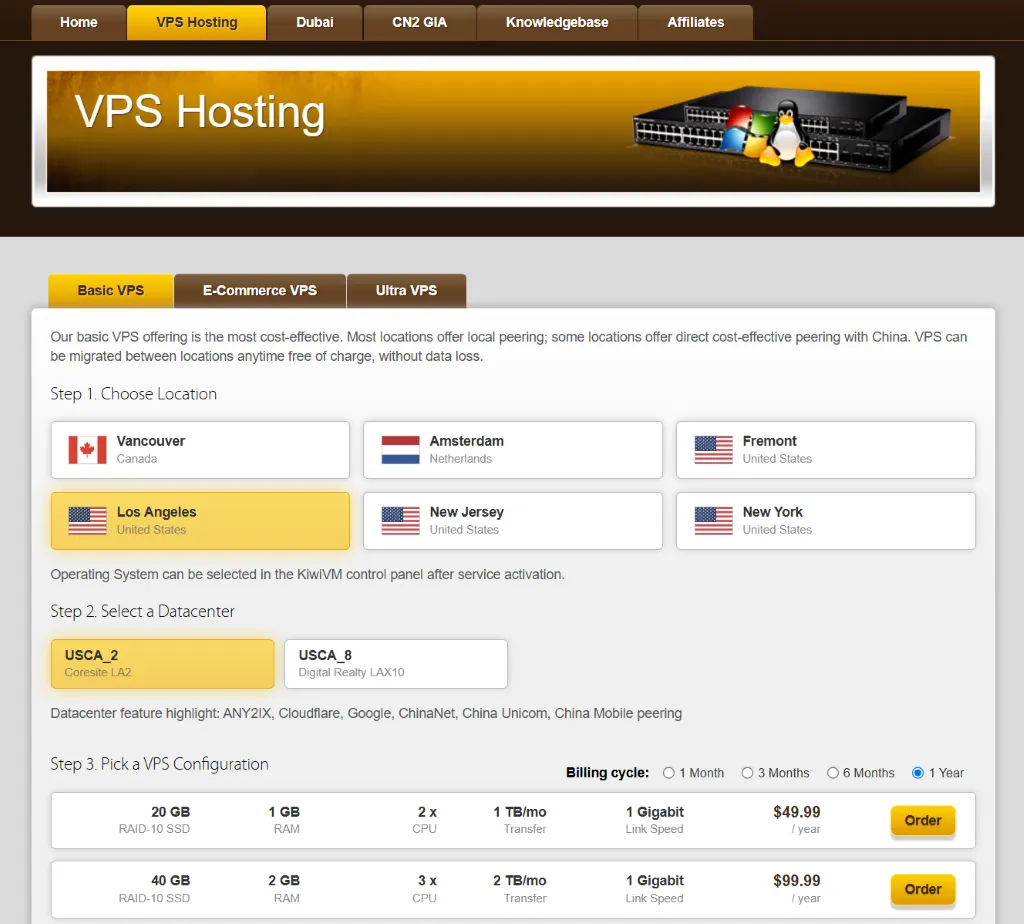
点击后会进入该套餐的详情页,接下来我们继续下一步操作。
小提示:如果你是第一次买,不确定选哪个,建议从最便宜的年付套餐开始试用。搬瓦工支持 30 天退款,还可以随时升级到更高配置的套餐。
第二步:选择数据中心和账单周期
点击购买按钮后,你会来到套餐配置页面。这个页面需要你做两个选择:
选择账单周期(Billing Cycle)
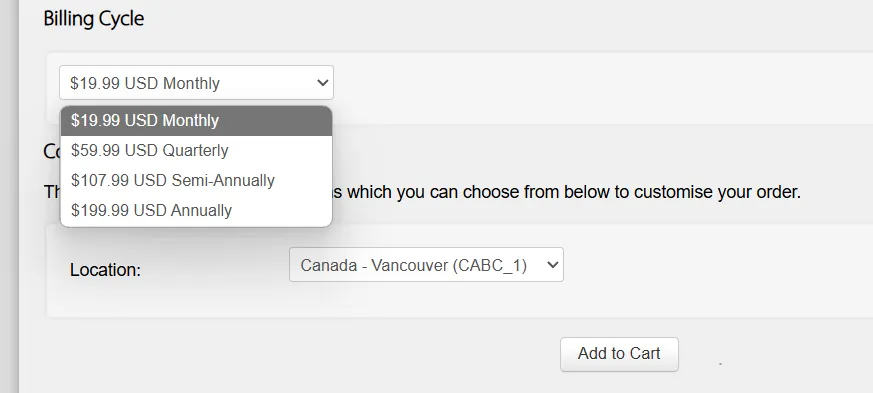
这里可以选择按月付、季付、半年付还是年付。不同的付款周期价格不同,一般来说:
- 按月付最灵活,但单价最贵
- 年付最划算,相当于买 10 个月送 2 个月
注意:有些套餐有最低账单周期要求。比如 $49.99/年 的套餐就只能选年付,不能按月购买。如果你看到某个周期选项是灰色的或者没有显示,就说明这个套餐不支持那种账单周期。
如果你确定要长期使用,直接选年付最省钱;如果只是想先试试,那就选最短的付款周期。
选择数据中心(Location)
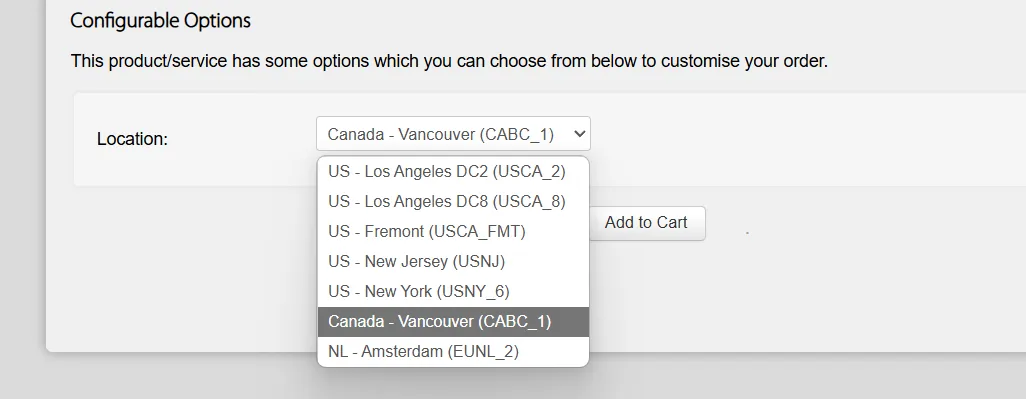
这里是选择你的 VPS 服务器放在哪个机房。选择的原则很简单:离你的用户越近越好。
- 面向中国用户:推荐香港、日本或洛杉矶
- 香港、日本速度最快,但价格贵
- 洛杉矶(Los Angeles)性价比最高,Basic VPS 系列里离中国最近的就是洛杉矶,速度也完全够用
- 面向欧美用户:选荷兰(Amsterdam)或美国东海岸机房
- 不确定选哪个:洛杉矶是最保险的选择
选好后,点击页面下方的 「Add to Cart」 按钮,把套餐加入购物车。
第三步:在购物车使用优惠码
点击 Add to Cart 后,会自动跳转到购物车页面(Shopping Cart)。这个页面非常重要,因为你要在这里使用优惠码。
核对订单信息
先检查一下这些信息是否正确:
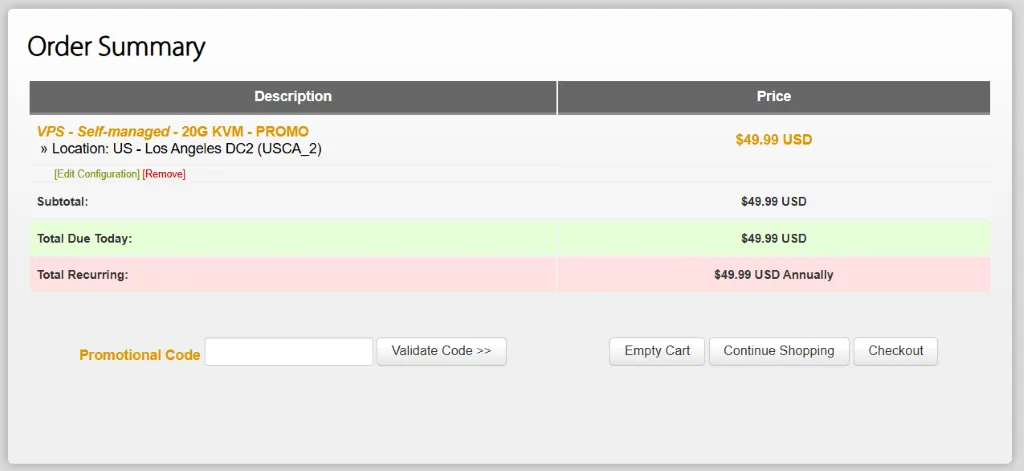
- Product/Service:套餐名称和配置
- Location:你刚才选的机房位置
- Price:价格(使用优惠码前的原价)
如果发现选错了,可以点击左侧的 「Remove」 删除或者下方的,然后重新选择套餐。
输入优惠码
在页面中间位置,你会看到「Promotional Code」这一栏:
- 在输入框里填入优惠码
- 点击右侧的 Validate Code 按钮(这一步千万别忘!)
- 等待几秒钟,页面会刷新,价格会自动变成折扣后的金额
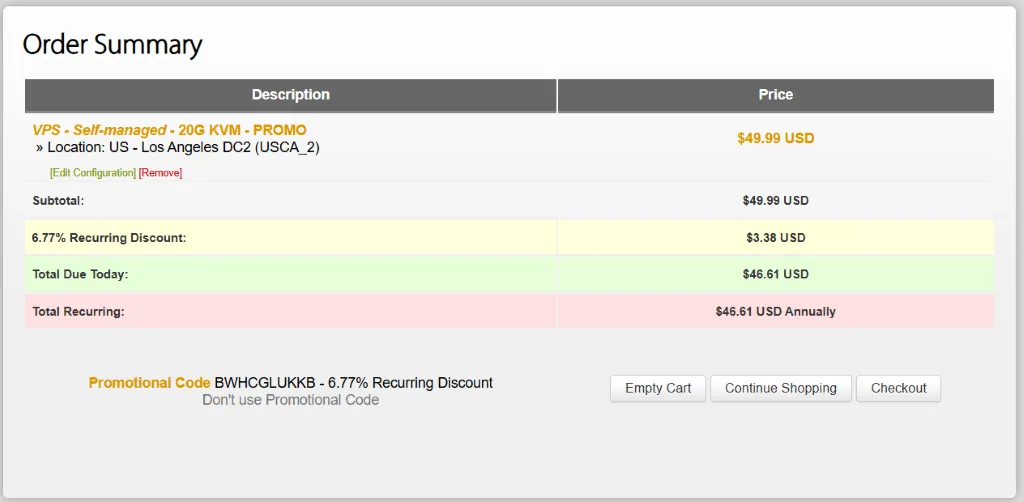
如果优惠码有效,你会看到:
- 原价被划掉
- 下面显示折扣后的新价格
- 页面顶部可能会出现绿色的成功提示
常见问题:
- 如果提示「Invalid Code」,说明优惠码已过期或者输入错误,可以去优惠码页面找最新的
- 如果忘记点「Validate Code」直接结账,优惠码不会生效,钱就白花了
确认无误后结账
再最后检查一下:
- ✅ 套餐配置对不对
- ✅ 优惠码用上了没有,价格显示的是不是折扣价
确认无误后,点击页面底部的 「Checkout」 按钮,进入下一步。
第四步:填写账单信息并完成订单
点击 Checkout 后,你会来到结账页面。这个页面需要填写你的账单信息和选择支付方式。
登录或填写账单地址
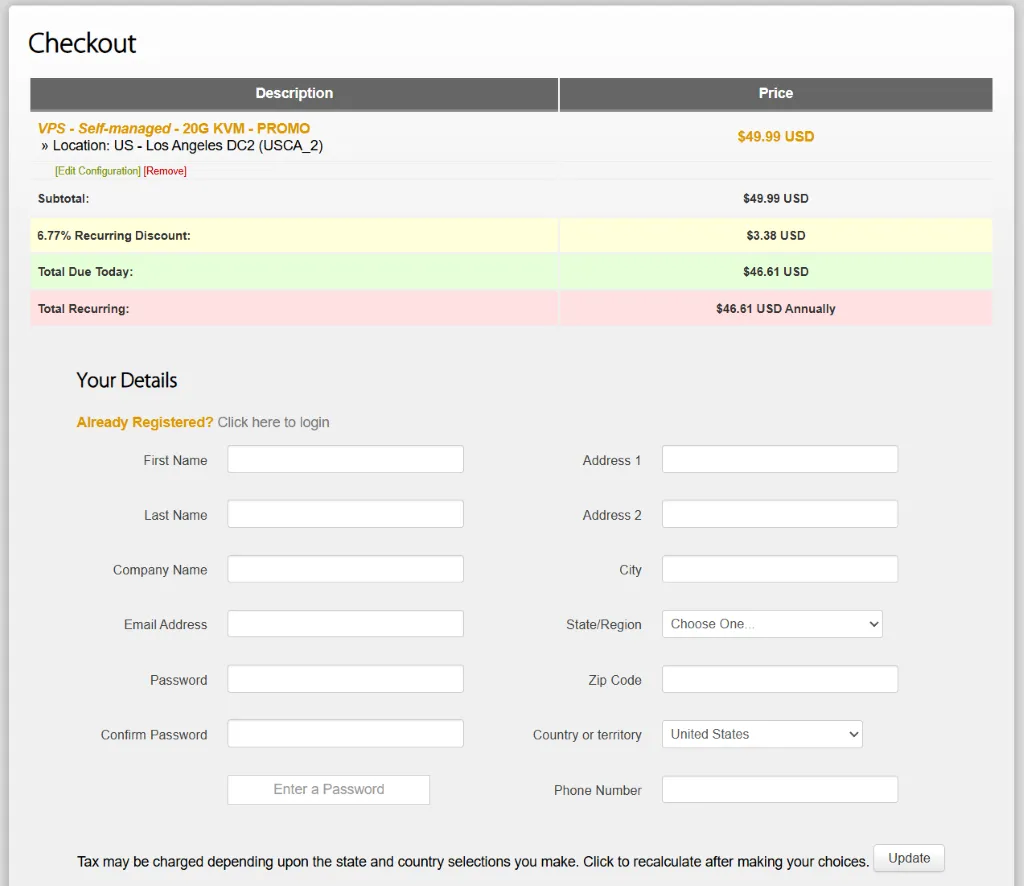
如果你已经有搬瓦工账号:
- 点击 「Click here to login」 然后输入你的邮箱和密码登录
- 登录成功后,系统会自动填写你账号里保存的地址信息
- 检查一下信息是否正确,一般不需要修改
如果你是第一次购买(没有账号):
现在就要用到你准备好的信息了。按照页面提示填写:
- Email Address:你的常用邮箱(一定要填对,后面要接收验证码和 VPS 信息)
- Password / Confirm Password:设置账户登录密码,建议使用长度较长、包含数字与符号的强密码以确保安全
- First Name / Last Name:名和姓,用拼音填就行,比如 Zhang San(张三)
- Address:街道地址,用拼音或英文填,比如 Zhongshan Road
- City:城市,比如 Beijing
- State/Region:省份,比如 Beijing(直辖市就填城市名)
- Country:选择 China(或你实际所在的国家)
- Postcode:邮政编码
- Phone Number:手机号,例如 +86 188xxxxxxxx
填写建议地址信息尽量填真实的,但不用精确到门牌号。中文地址用拼音写就行,不需要专业翻译。
选择支付方式
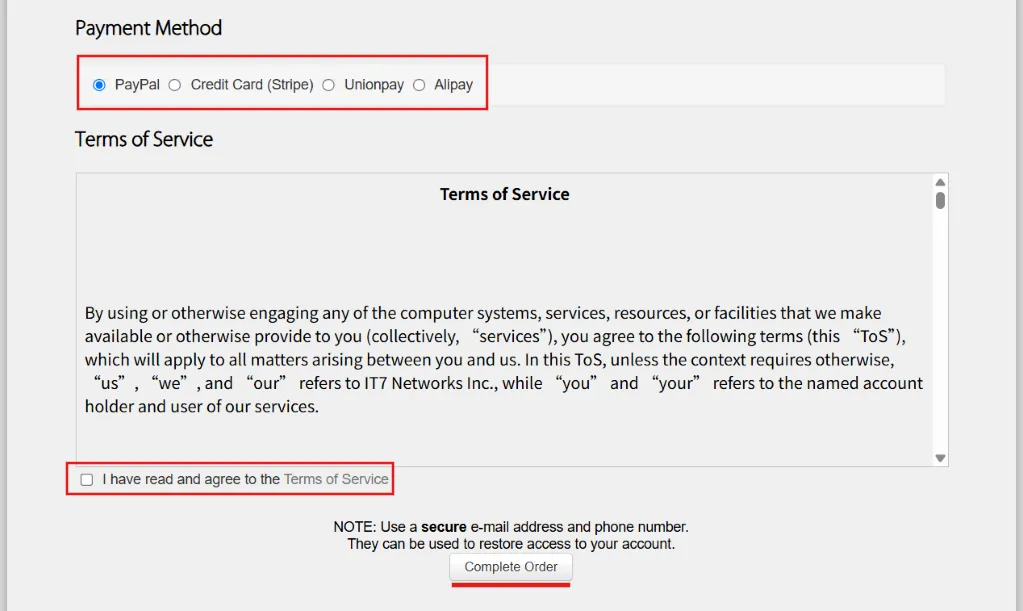
往下滚动页面,会看到支付方式选择(Payment Method):
- Alipay(支付宝):最推荐,国内用户最方便
- PayPal:如果你有 PayPal 账号可以用
- Credit Card:信用卡支付,支持 Visa 和 MasterCard
选择你常用的支付方式就行,一般支付宝是最省心的。
同意条款并提交订单
- 在页面底部勾选「I have read and agree to the Terms of Service」(我已阅读并同意服务条款)
- 点击 「Complete Order」 按钮
点击后系统会:
- 生成你的订单
- 如果你是新用户,会自动创建账号并要求验证邮箱
第五步:验证邮箱(新用户)
如果你是第一次购买,提交订单后会跳转到邮箱验证页面:
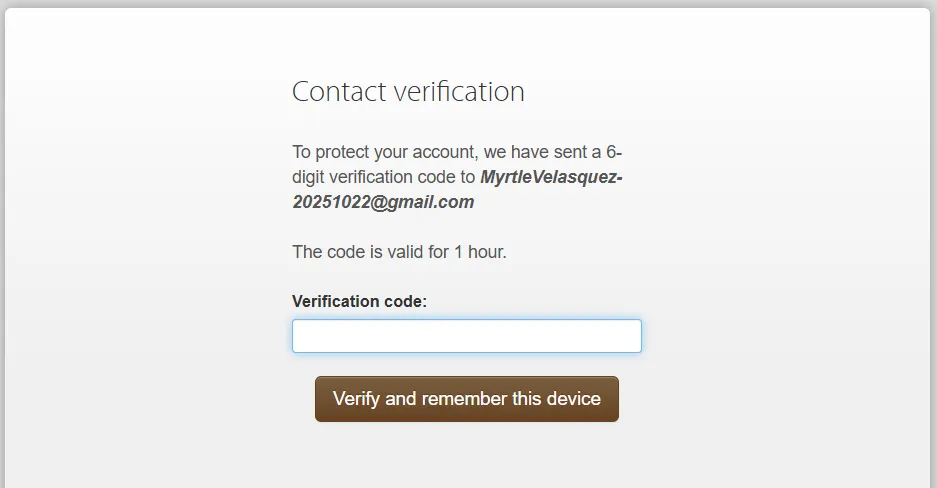
操作步骤:
- 打开你刚才填写的邮箱
- 找到搬瓦工发来的验证邮件(邮件主题通常是「Email Verification」)
- 复制邮件里的验证码
- 回到这个页面,把验证码粘贴到输入框
- 点击 Verify and remember this device 按钮
注意:
- 验证邮件可能会进垃圾箱,记得检查一下
- 搬瓦工的验证码 1 小时内有效,尽快完成验证
- 如果没收到邮件,可以点击页面上的「Resend」重新发送
第六步:完成支付
💡 小贴士:搬瓦工支持 30 天退款,但也有一定限制,建议在付款前先阅读搬瓦工退款完整指南,了解退款流程。
邮箱验证通过后,会自动跳转到支付页面。根据你选择的支付方式:
支付宝用户:
- 会弹出支付宝支付页面
- 用手机支付宝扫码,或者登录账号确认付款
- 支付成功后页面会自动跳转
PayPal 用户:
- 跳转到 PayPal 登录页面
- 登录并确认付款即可
信用卡用户:
- 填写卡号、有效期、CVV 安全码
- 点击确认完成支付
支付成功后
支付完成后,你会收到几封邮件:
- 订单确认邮件:包含订单号和付款信息
- VPS 信息邮件:包含你的 VPS IP 地址、SSH 端口、root 密码等重要信息
接下来你可以:
- 登录 搬瓦工官网 ,进入 Client Area 管理你的 VPS
- 使用邮件里的信息通过 SSH 连接服务器
- 开始安装环境、搭建网站等操作
整个购买流程到这里就完成了!你的 VPS 会在几分钟内自动创建好,耐心等待邮件通知就行。
常见问题解答(FAQ)
Q1:支付时提示 Payment Failed 怎么办?
+支付失败一般有这几种原因:
- 支付宝余额不足:检查账户余额或绑定的银行卡额度
- PayPal 账户异常:可能需要完善 PayPal 账户信息或解除限制
- 信用卡被拒:有些银行会自动拦截境外消费,需要联系银行开通境外支付功能
- 账单信息有误:系统检测到地址信息不真实,触发了风控
解决方法:
- 换一种支付方式试试,支付宝最稳定
- 检查账单地址是否乱填,重新填写真实地址
- 等待 10-30 分钟后再尝试支付
- 如果多次失败,联系搬瓦工客服(提交 Ticket)
Q2:优惠码输入后提示 Invalid Code?
+这说明优惠码无效或已过期。可能的原因:
- 优惠码已经过了使用期限
- 该优惠码不适用于你选择的套餐(有些优惠码仅限特定产品)
- 输入时多了空格或字符错误
解决方法:
- 去搬瓦工优惠码汇总页面找最新的可用优惠码
- 复制粘贴优惠码时注意不要带空格,建议点击“复制并前往官网购买”按钮
Q3:没有收到验证邮件怎么办?
+如果提交订单后一直收不到邮箱验证码:
- 先检查垃圾邮件箱:很多时候邮件被自动分类到了垃圾箱或广告邮件
- 等待几分钟:邮件可能会延迟,一般 5-10 分钟内会到
- 检查邮箱是否填对:回到订单页面确认邮箱地址有没有写错
- 点击重新发送:验证页面上有「Resend」按钮,可以再发一次
如果尝试后还是收不到,可能是邮箱服务器屏蔽了搬瓦工的邮件,建议换个邮箱(Gmail 或 Outlook 最稳定)重新下单。
Q4:可以用微信支付吗?
+很遗憾,搬瓦工目前不支持微信支付。国内用户可以使用的支付方式只有:
- 支付宝(推荐)
- PayPal
- 信用卡(Visa/MasterCard)
- 银联
如果你只有微信,可以考虑:
- 把微信零钱提现到银行卡,用绑定该卡的支付宝付款
- 或者找朋友代付
Q5:购买后可以退款吗?
+Q6:选错机房了可以换吗?
+搬瓦工常规套餐支持更换机房,但有限制:
- CN2 GIA 和部分高端套餐:购买后可以在后台自助更换机房
- 普通 KVM 套餐:仅在有限的机房内相互迁移,不可迁移到高端机房
如果不确定,洛杉矶机房是最保险的选择,基本适合大部分场景。后续再通过 KiwiVM 的机房迁移功能,迁移测试,选一个表现最好的机房。
Q7:购买完多久能用?
+一般情况下:
- 支付成功后 5-10 分钟内 VPS 就会自动创建好
- 你会收到一封包含 IP、端口、密码的邮件
- 收到邮件后就可以立即通过 SSH 连接使用了
如果超过 30 分钟还没收到邮件:
- 登录搬瓦工官网,进入 Client Area → Services 查看订单状态
- 如果显示「Active」但没收到邮件,检查垃圾箱
- 如果显示「Pending」,可能是订单需要人工审核,耐心等待或提交工单询问
Q8:地址一定要填真实的吗?
+我强烈建议填真实地址,原因是:
- 搬瓦工有风控系统,乱填地址容易被判定为欺诈订单
- 一旦被标记,可能导致支付失败、账号被封,甚至上黑名单
- 真实地址不需要精确到门牌号,填到街道就行,不会泄露隐私
如果你实在不想填真实地址:
- 可以从 Google 地图找一个你所在城市的真实存在的地址(比如商场、学校)
- 千万不要随便敲键盘乱填一串字符
- 确保邮编、城市、省份是对应的
总之,真实 > 真实存在的假地址 > 瞎编,别为了省事给自己找麻烦。